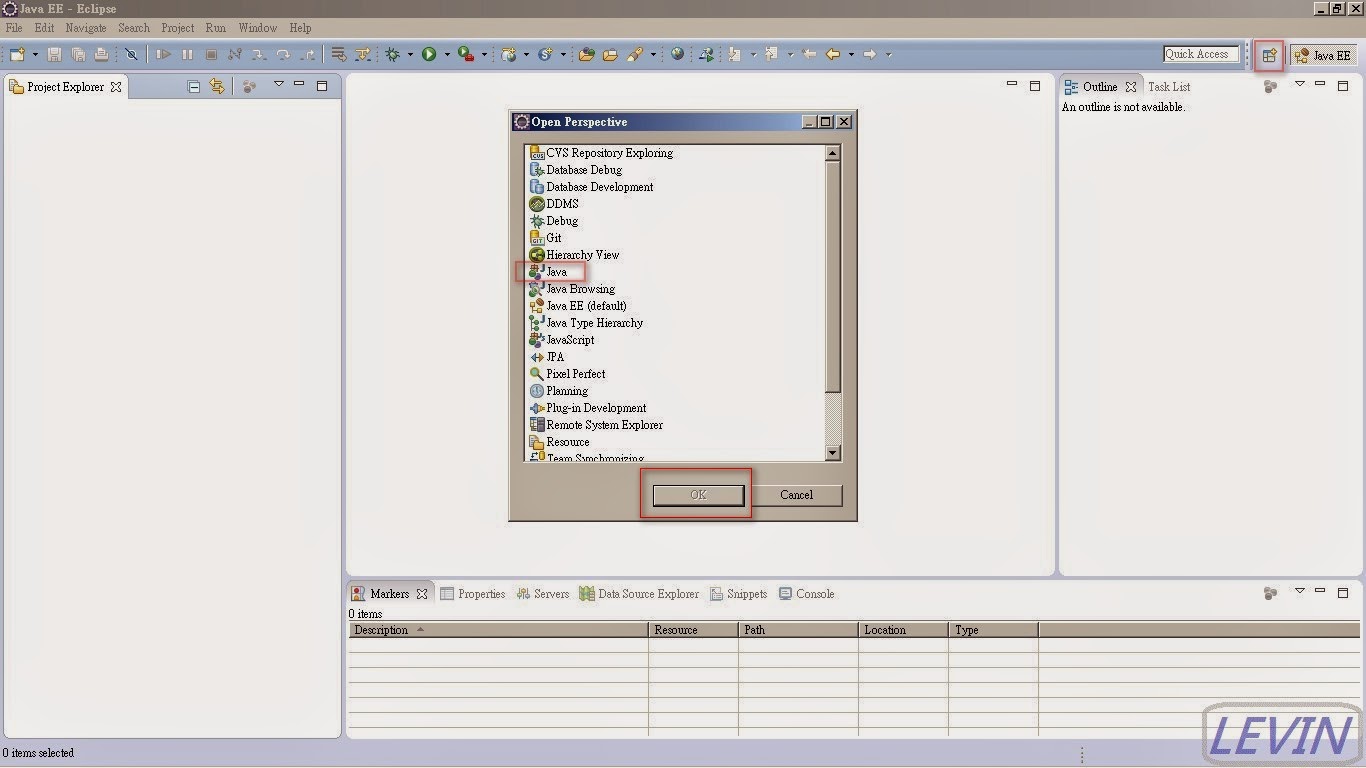
上一篇: Android Eclipse 之 ADT 下載與安裝(三) 一、啟動Eclipse ->Open Perspective 圖1 開啟Open Perspective 介面 -> 選Java
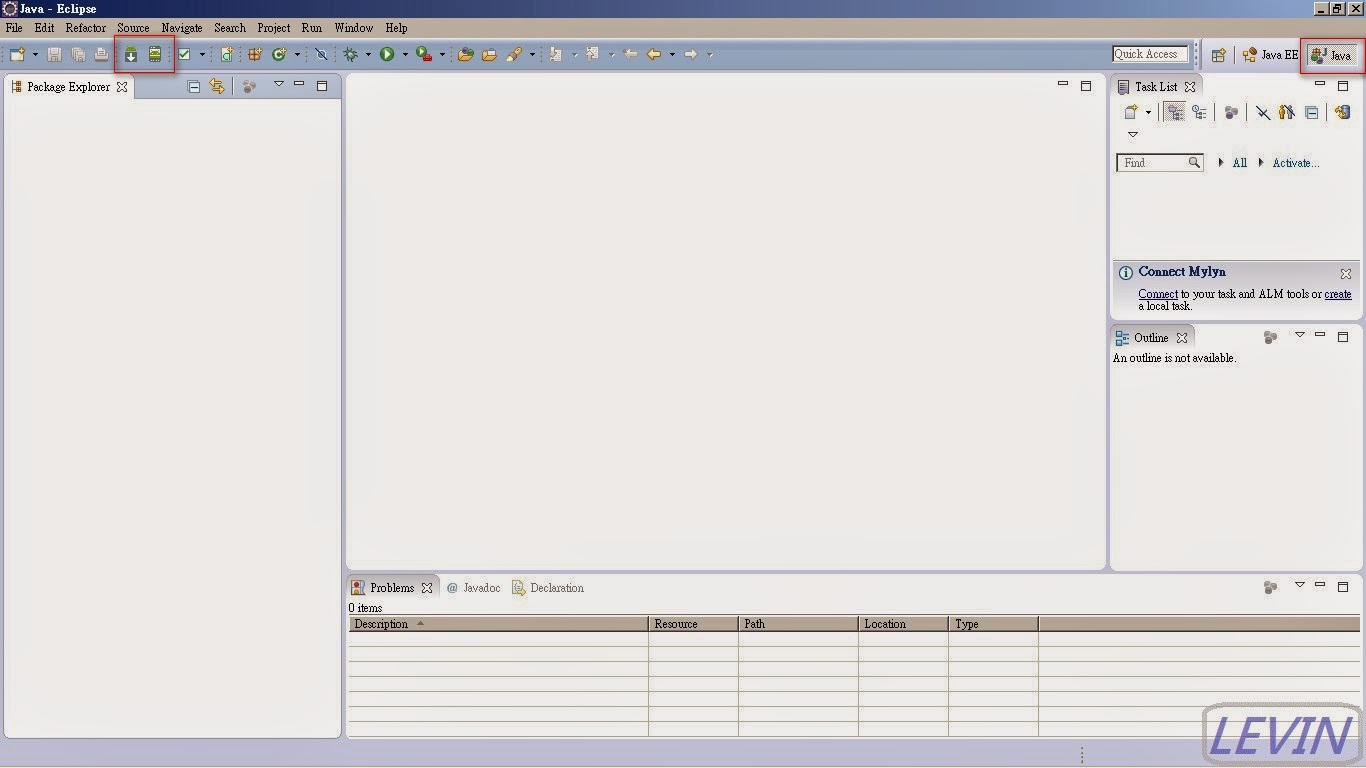
二、切換後確認,是不有圖中紅框處的幾個選項 圖2
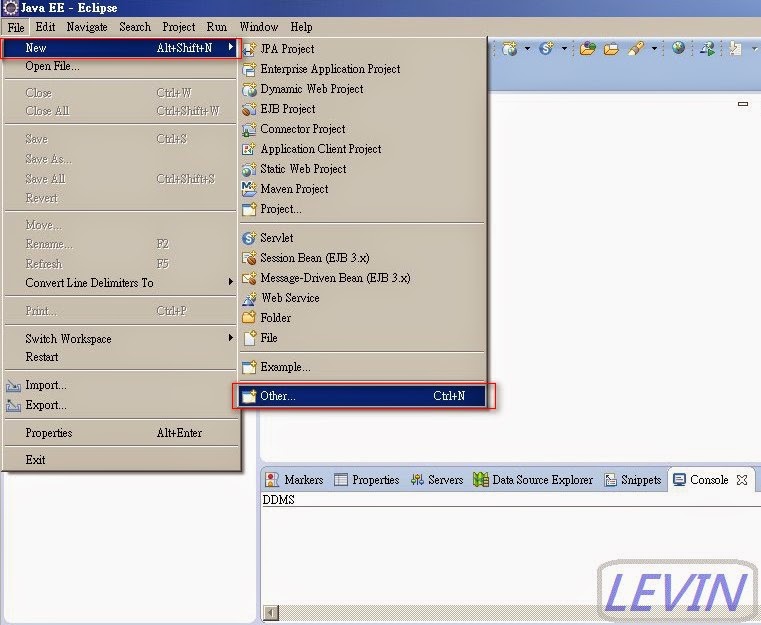
三、File -> New -> Other... 圖3
四、選Android -> Android Application Project -> Next 圖4
五、輸入專案名稱及選擇API版號 本例: Application Name : HelloWorldTest Project Name: HelloWorldTest Package Name: levin.example.hellowordtest 選擇SDK版號: API 14 :Android 4.0 圖5 輸入專案名稱及選擇API版號 -> Next
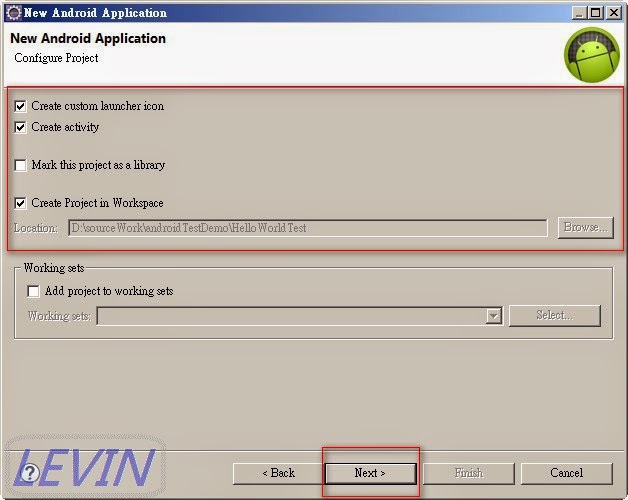
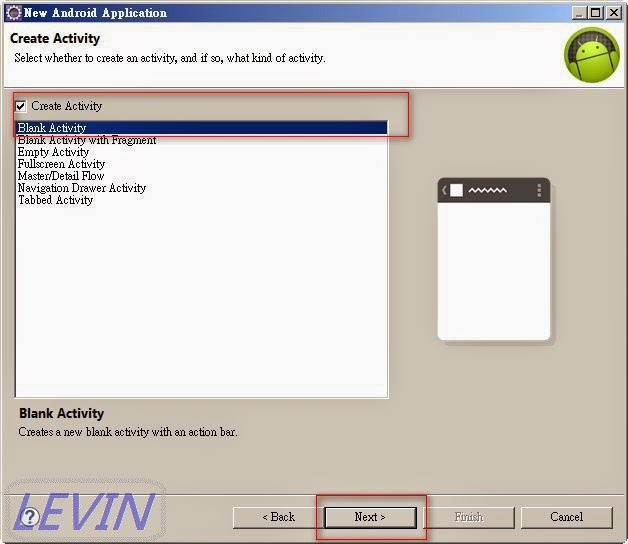
六、基本創建專案及程式 本例:使用預設值 圖6 Next
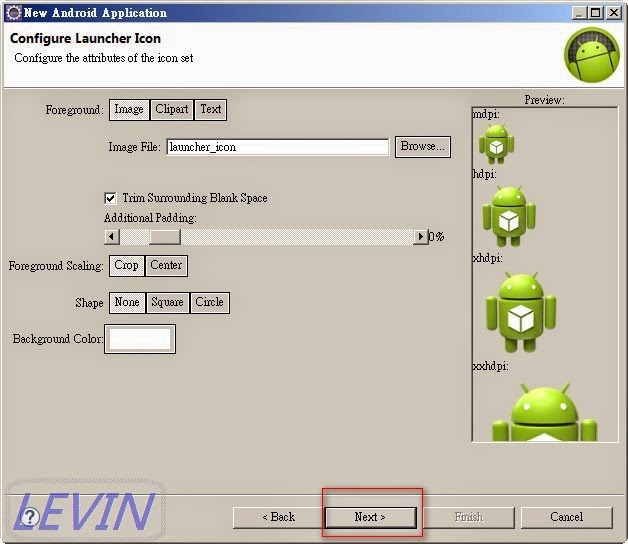
七、基本專案icon樣式 本例:使用預設值 圖7 Next
八、基本專案顯示樣式 本例:使用預設值 圖8 Next
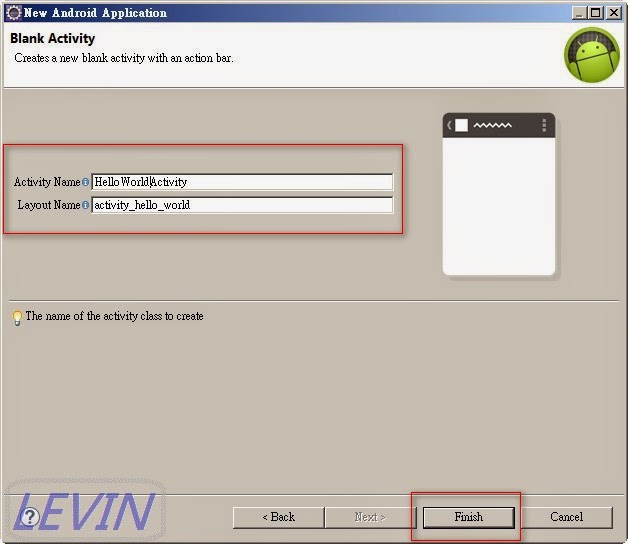
九、輸入專案主要Activity Name及Layout Name Activity Name : HelloWorldActivity Layout Name : activity_hello_world 圖9 Finish
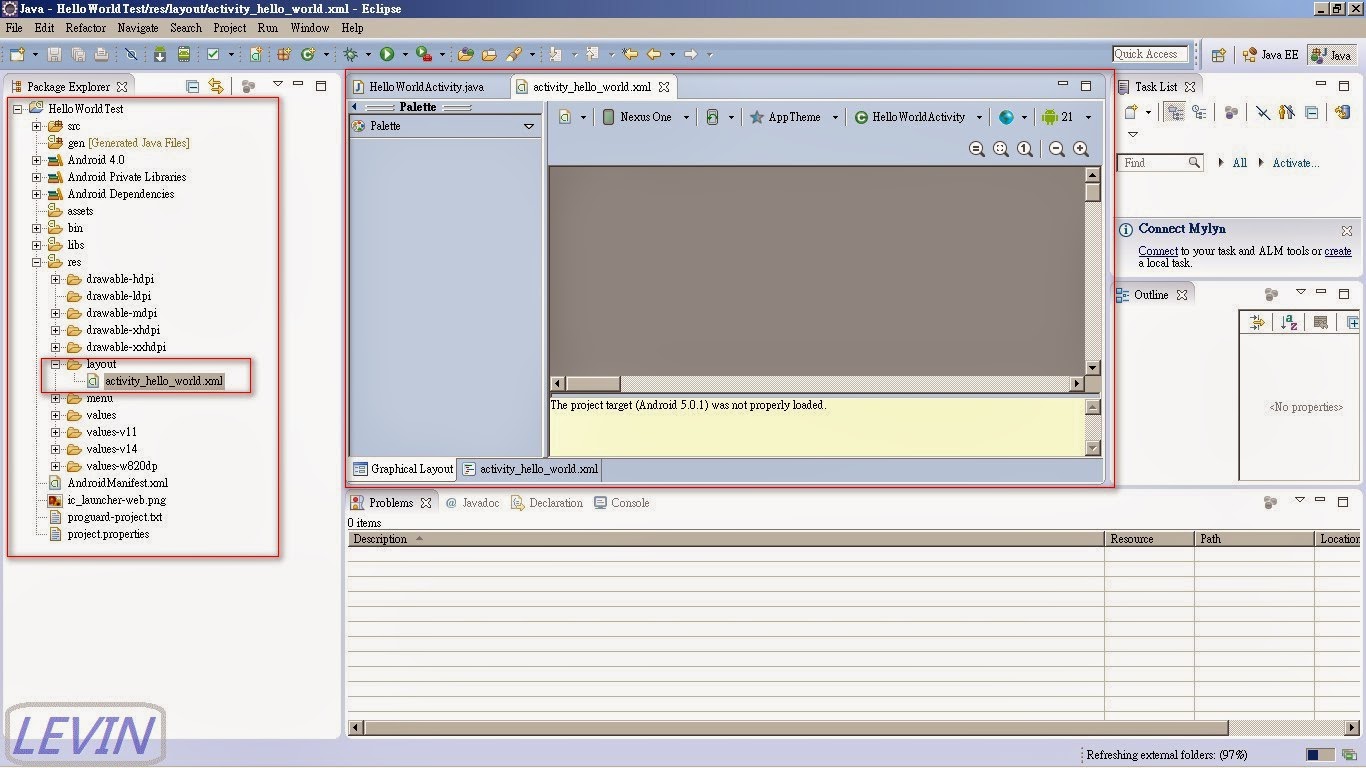
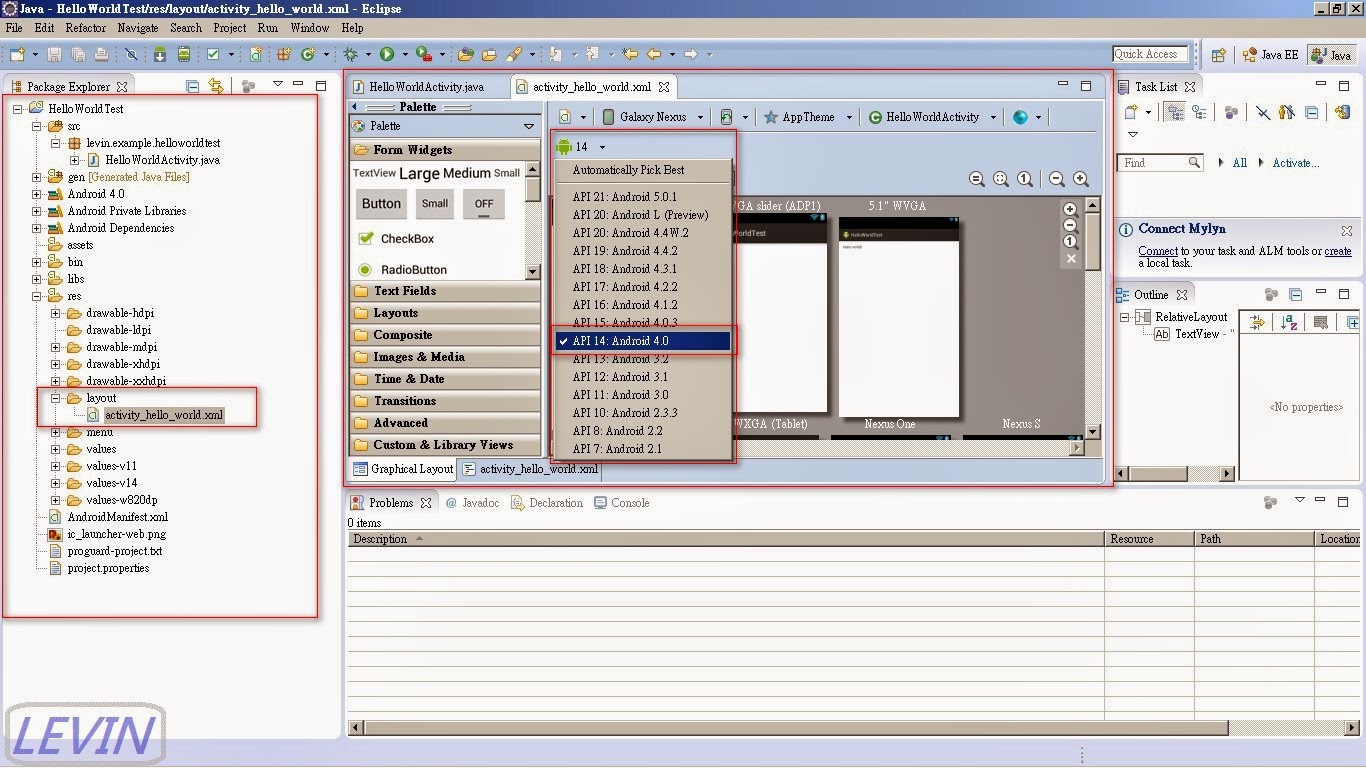
十、專案創建後基本資料及介面 圖10 選擇\res\layout\activity_hello_world.xml 樣式介面
十一、預看顯示畫面 圖11 在中間介面上有個小Android圖,按下可以選API版號, 就可以顯示預看顯示畫面
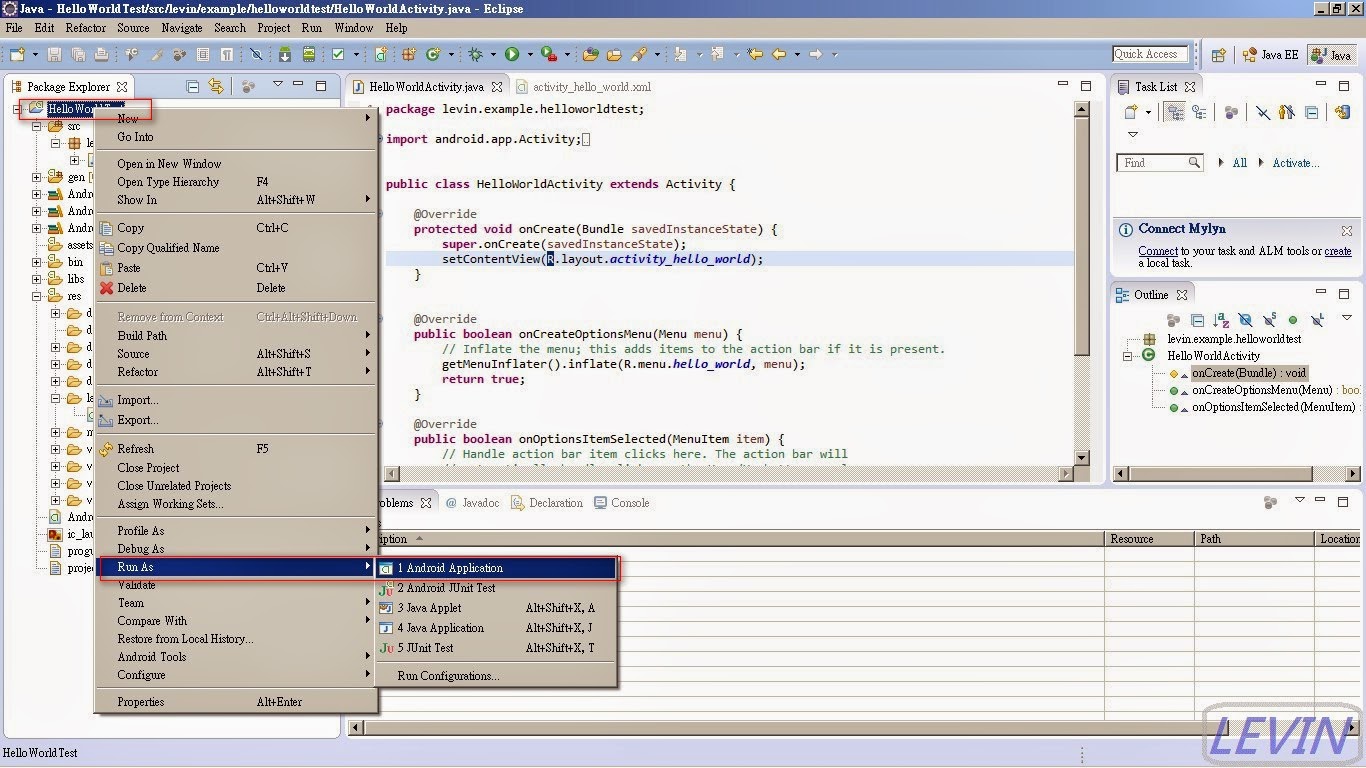
十二、執行Android 圖12 在專案上按右鍵 -> Run As -> Android Application
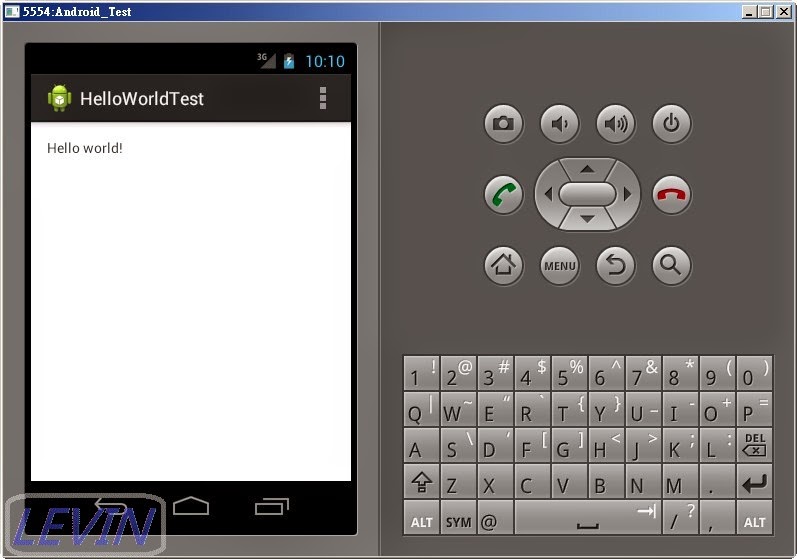
十三、執行Android 中 畫面 圖13
十四、執行Android 成功 畫面 圖14 解鎖後就可以看到 Hello world! 成功 畫面

 ZK (1)