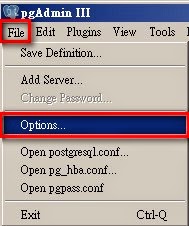
文章說明使用版本:
PostgreSQL 版本8.4
pgAdmin PostgreSQL Tools Version 1.10.5
File - > options ->
圖1
PG Levin Li 發表在 痞客邦 留言(0) 人氣(5,100)

PostgreSQL pgAdmin III Schemas tables 表格位置
請先看下載
01-PostgreSQL 下載
02-PostgreSQL 安裝
03-PostgreSQL pgAdmin III 工具使用及登入
pgAdmin III 登入後
table 位置
Schemas -> public -> tables
查詢語句介面-> 圖中Query SQL
圖1
PG Levin Li 發表在 痞客邦 留言(0) 人氣(2,259)
PostgreSQL pgAdmin III 工具使用及登入 請先看下載
本文win 7 作業系統, 依作業系統按下工作列的開始 -> 所有程式 -> 找到postgre 的程式資料 -> 找到pgAdmin III ->執行圖1
pgAdmin III開啟中圖2
pgAdmin III開啟後工具介面圖3
左邊Object browser 框 -> 按二下PostgreSQL 9.3 這裡是安裝後的預設superuser帳號輸入安裝時設定的密碼圖4
也可以勾選存下密碼(不一定要勾選) 後按下ok圖4-1
左邊Object browser 框 為 登入superuser帳號 後的介面登入成功圖5
PG Levin Li 發表在 痞客邦 留言(0) 人氣(3,613)

PostgreSQL 安裝
請先看下載
PostgreSQL 下載
執行下載檔
本文是安裝postgresql-9.3.3-1-windows
圖1
PG Levin Li 發表在 痞客邦 留言(0) 人氣(9,241)

PostgreSQL 下載
PostgreSQL 下載
http://www.postgresql.org/download/
本文使用作業系統為windows 7
依讀者的作業系統來選擇
本文選用windows
圖1
PG Levin Li 發表在 痞客邦 留言(0) 人氣(1,002)


 ZK (1)