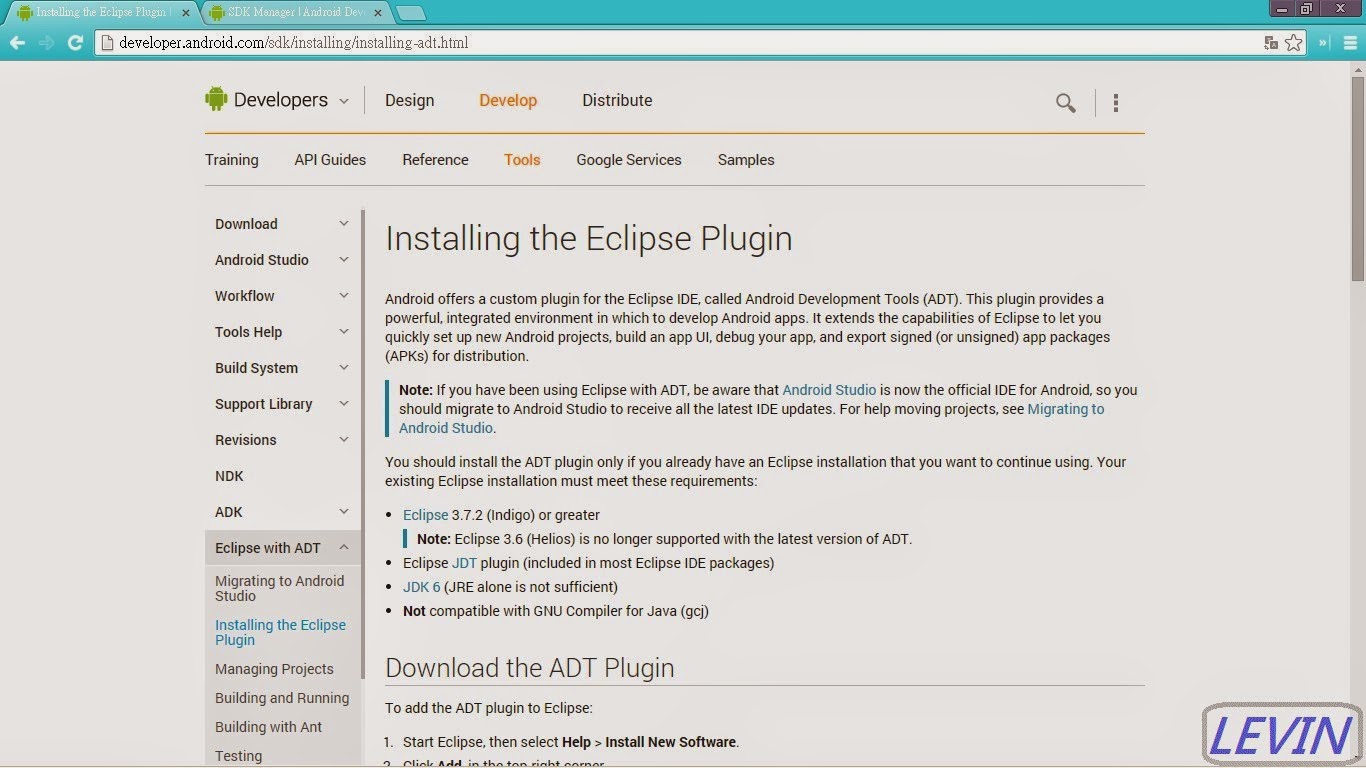
Android Eclipse 之 ADT 下載與安裝(三) 上一篇: Android Eclipse 之 SDK 下載與安裝(二) 一、進入 ADT Eclipse Plugin Installing the Eclipse Plugin 圖1
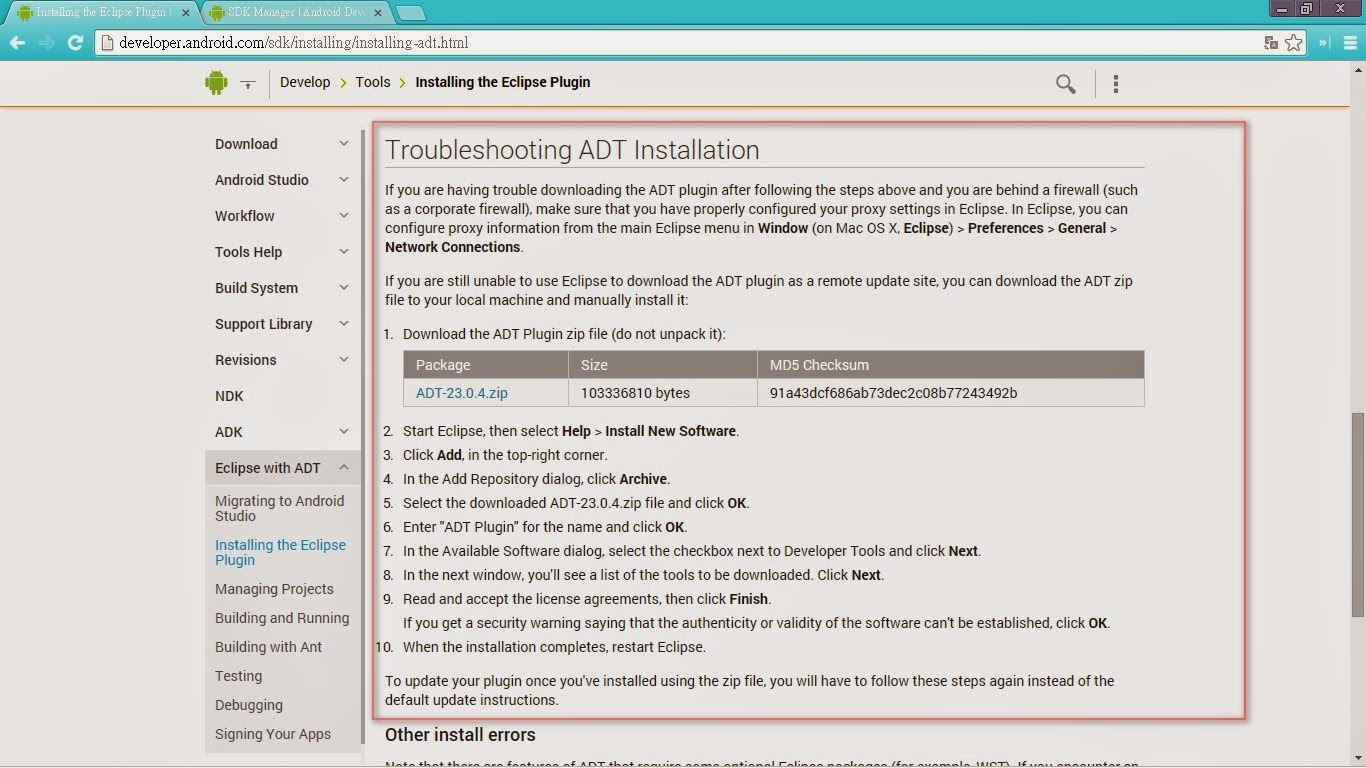
二、ADT Plugin url 圖2 ADT Plugin url https://dl-ssl.google.com/android/eclipse/ 與第三項,二種選一種
三、ADT Plugin Download 圖3 下載 ADT-23.0.4.zip 與第二項,二種選一種
如果你選擇下載 ADT-23.0.4.zip 請參考: 四、本例使用第二種ADT Plugin url 圖4 啟動 Eclipse 後選擇 Help -> Install New Software.
五、進入Install 介面 圖5
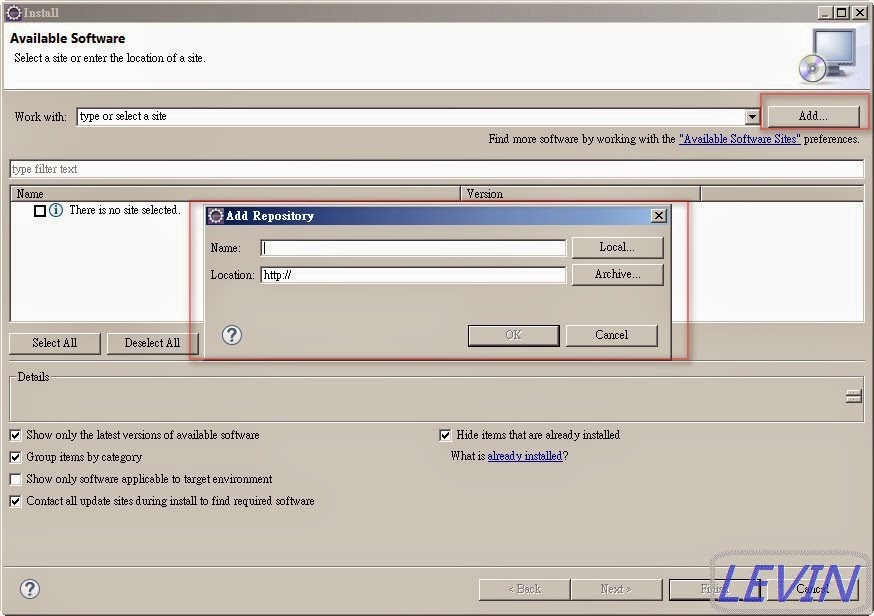
六、加入更新plugin 圖6 Install 介面右邊Add..按扭 -> 進入輸入加入更新plugin框
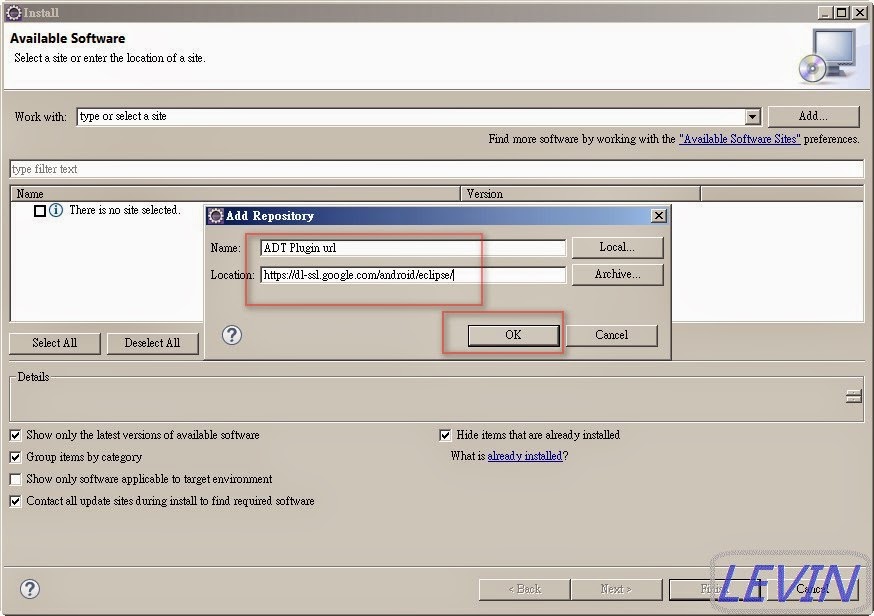
七、更新ADT plugin框 圖7 輸入 Name: ADT Plugin url Location: https://dl-ssl.google.com/android/eclipse/ 後按下 OK
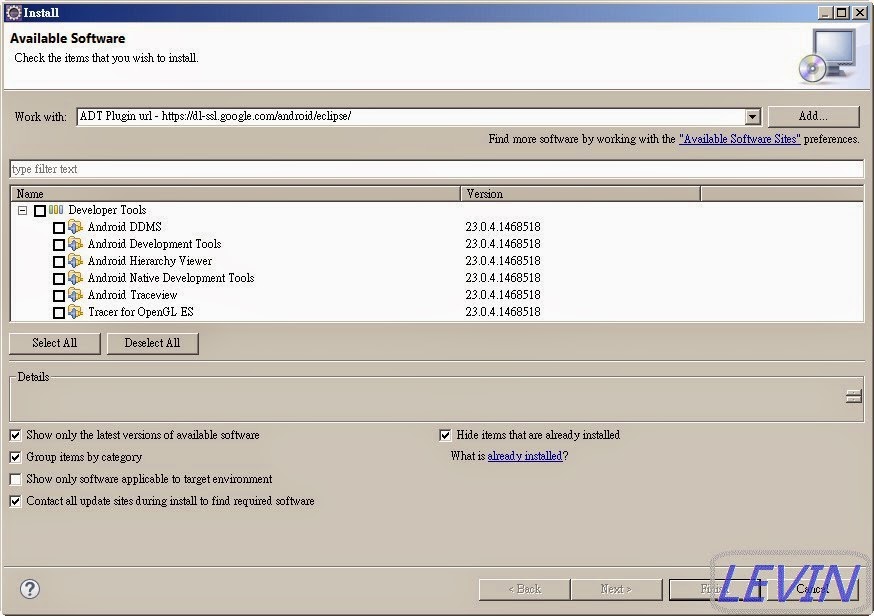
八、顯示可更新ADT plugin的項次 圖8
九、選擇更新ADT plugin 圖9 全選ADT plugin項次 ->Next
十、安裝項次資訊 -> Next 圖10
十一、勾選 同意合約 I accept the terms ... -> Finish 圖11
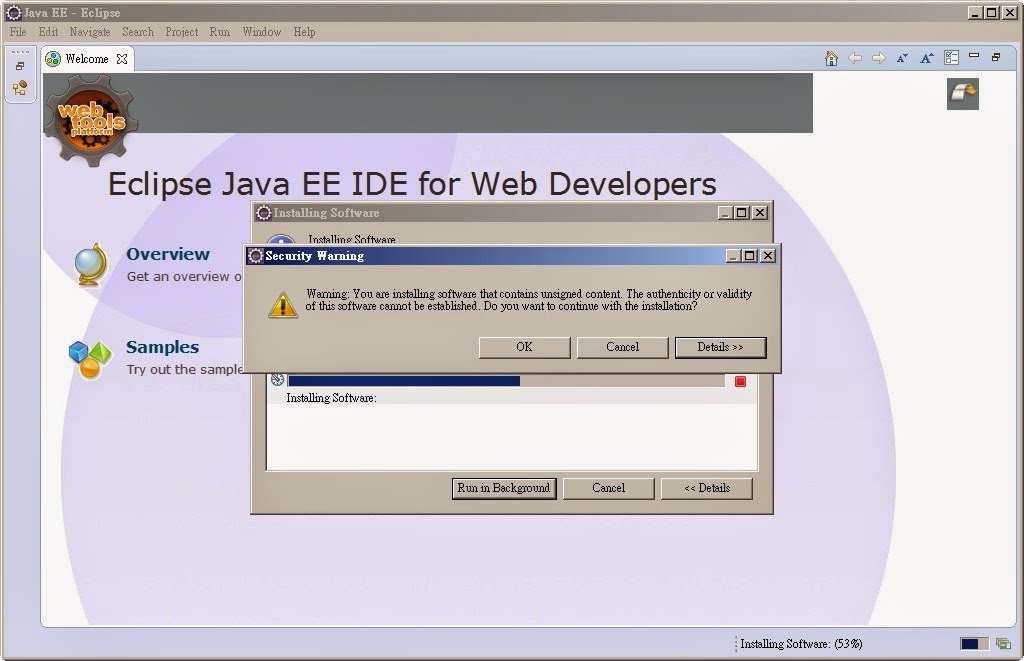
十二、安裝中.. 圖12
十三、警告訊息,有些檔無法建立,是否還要繼續安裝。> ok 圖13
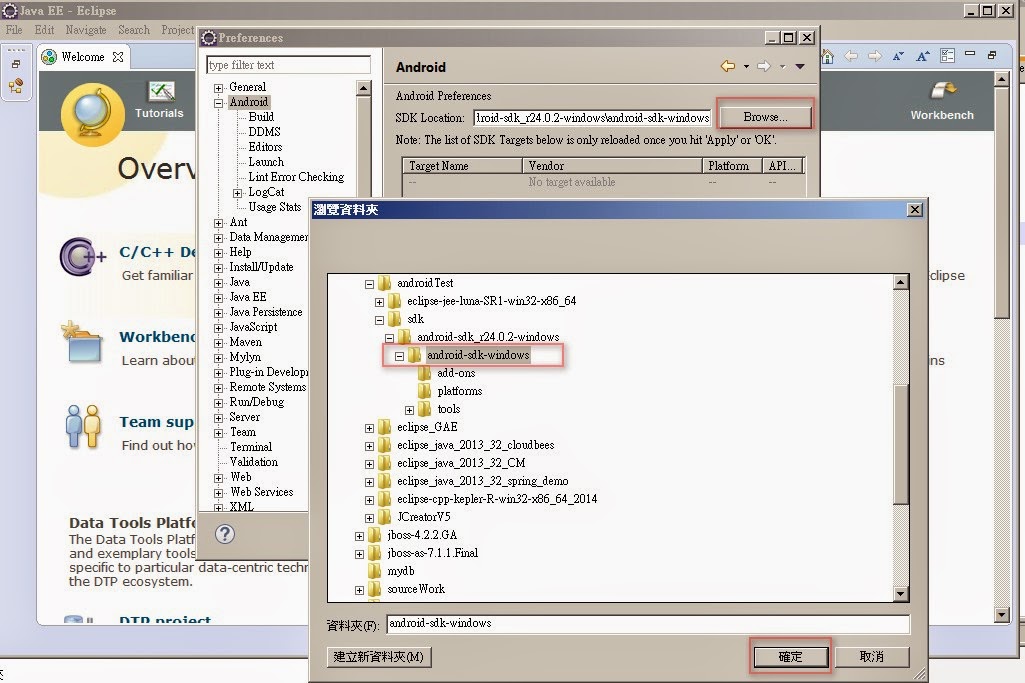
十四、 是否要重啟 -> Yes. 十五、重啟後 Window -> Preferences -> Android -> Browse.. 圖15
十六、選擇 android-sdk 的目錄 圖16 選擇 android-sdk 的目錄 -> 確定
十七、android-sdk 的目錄位置 圖17
十八、 Apply -> ok 如果你沒有sdk 請參考: Android Eclipse 之 SDK 下載與安裝(二) 下一篇: Android Eclipse 之 Hello world 專案(四)

 ZK (1)