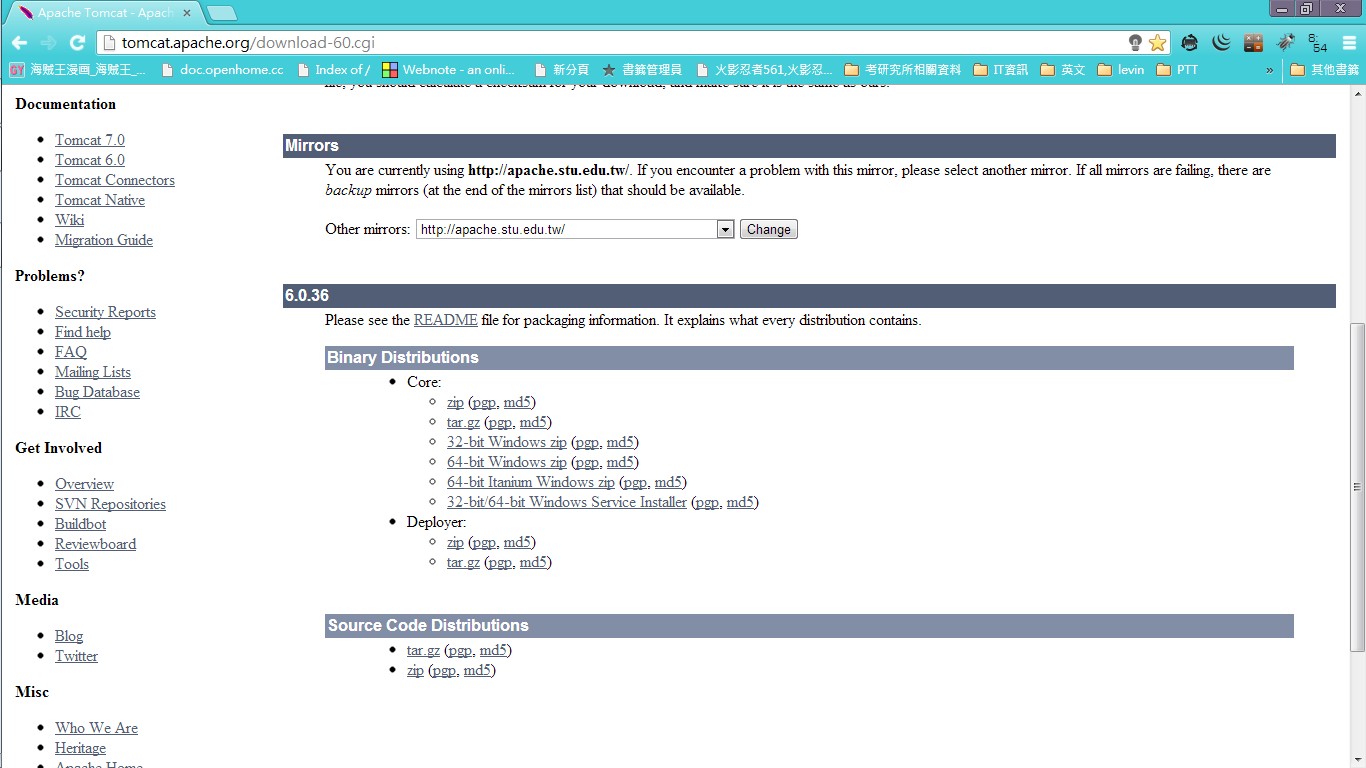
一、Download Tomcat Tomcat 下載 http://tomcat.apache.org/index.html
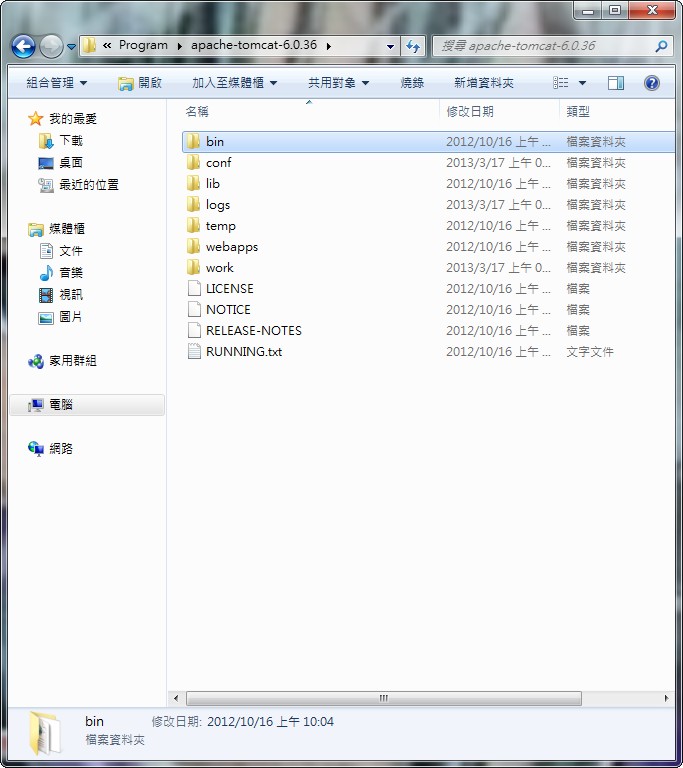
二、解壓縮 解壓縮後會以下幾個目錄:
其中 bin -- 資料夾主要是存放Tomcat服務啟動相關的執行檔及相關設定。 conf -- 資料夾主要是存放Tomcat伺服器相關的設定。 webapps -- 資料夾主要是存放Tomcat管理網站及日後開發好的JSP網站佈署的地方。 logs -- 資料夾主要是存放Tomcat日誌檔存放的地方
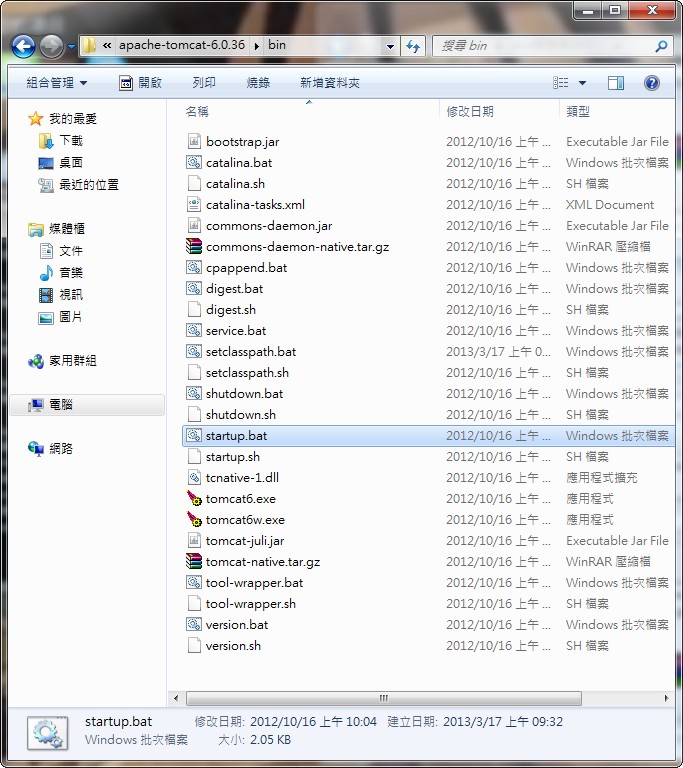
三、新增"JAVA_HOME"和"JRE_HOME"兩個屬性 進入bin資料夾,找到setclasspath.bat這個檔案,在該檔案上按滑鼠右鍵,選"編輯"。 set JAVA_HOME=D:\Program\Java\jdk1.6.0_41 set JRE_HOME=D:\Program\Java\jre7 其中"JRE_HOME"的路徑是JAVA JDK安裝時的預設路徑, 如果你的預設路徑不同,或JDK版本不同, 請修改相關路徑。
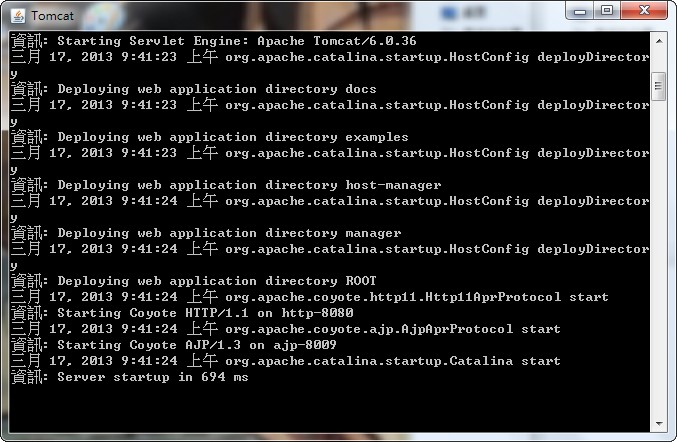
四、啟動Tomcat服務 通常設定到這裡就可以正常啟動Tomcat, 在apache-tomcat-6.0.36\bin裡的 startup.bat滑鼠按兩下
顯示如下:
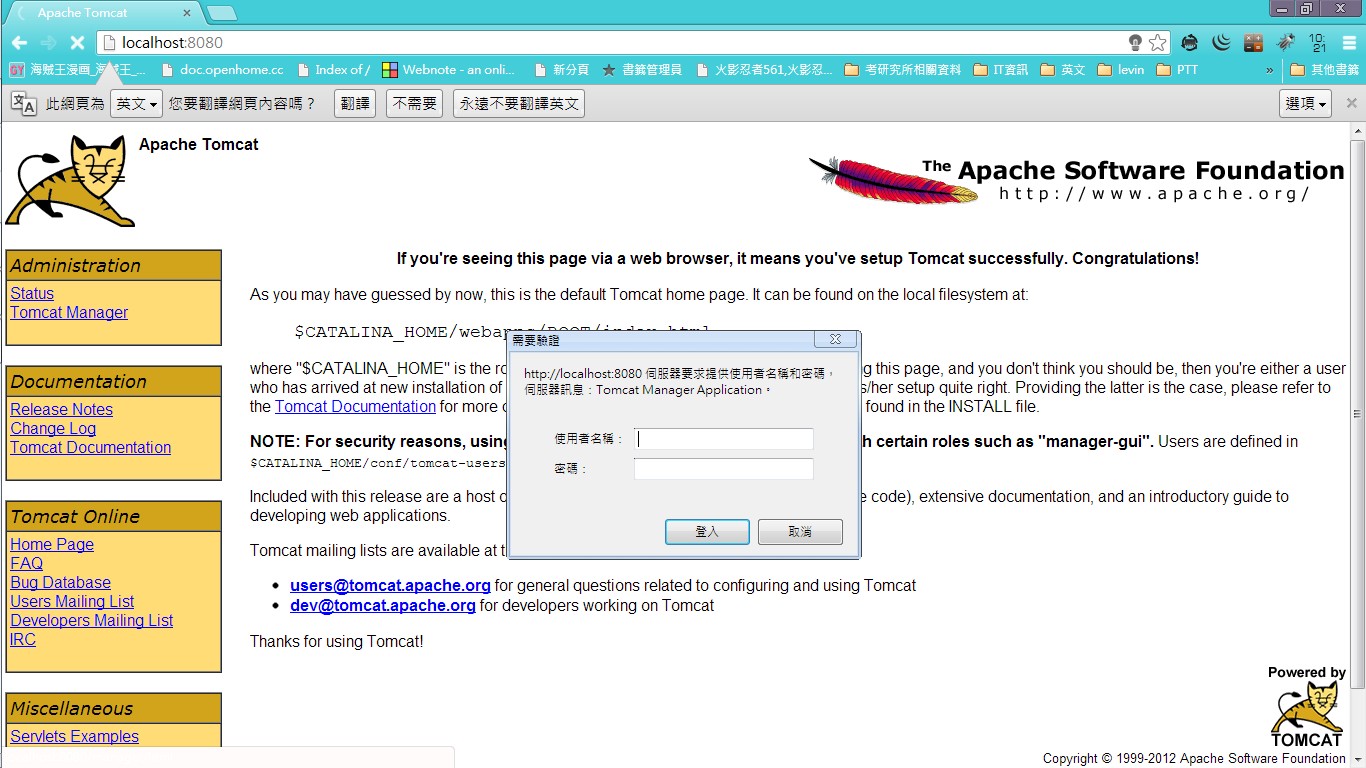
在瀏覽器上輸入 http://localhost:8080/
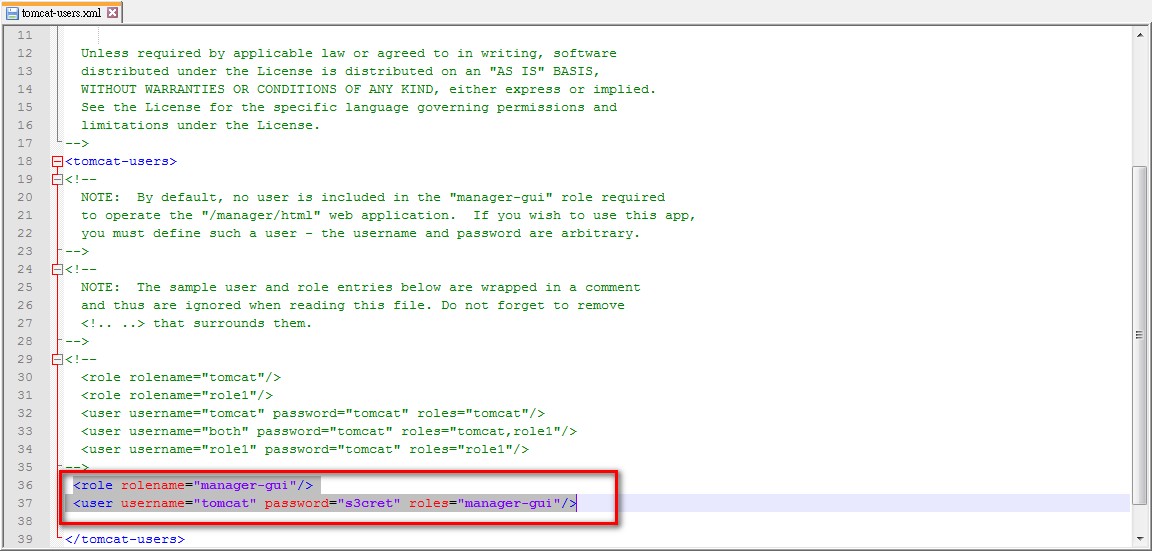
五、關tomcat 在apache-tomcat-6.0.36\bin裡的 shutdown.bat滑鼠按兩下 六、設定管理帳號 apache-tomcat-6.0.36\conf 修改 tomcat-users.xml 加入 <role rolename="manager-gui"/> <user username="tomcat" password="s3cret" roles="manager-gui"/> username =自行修改 password =自行修改
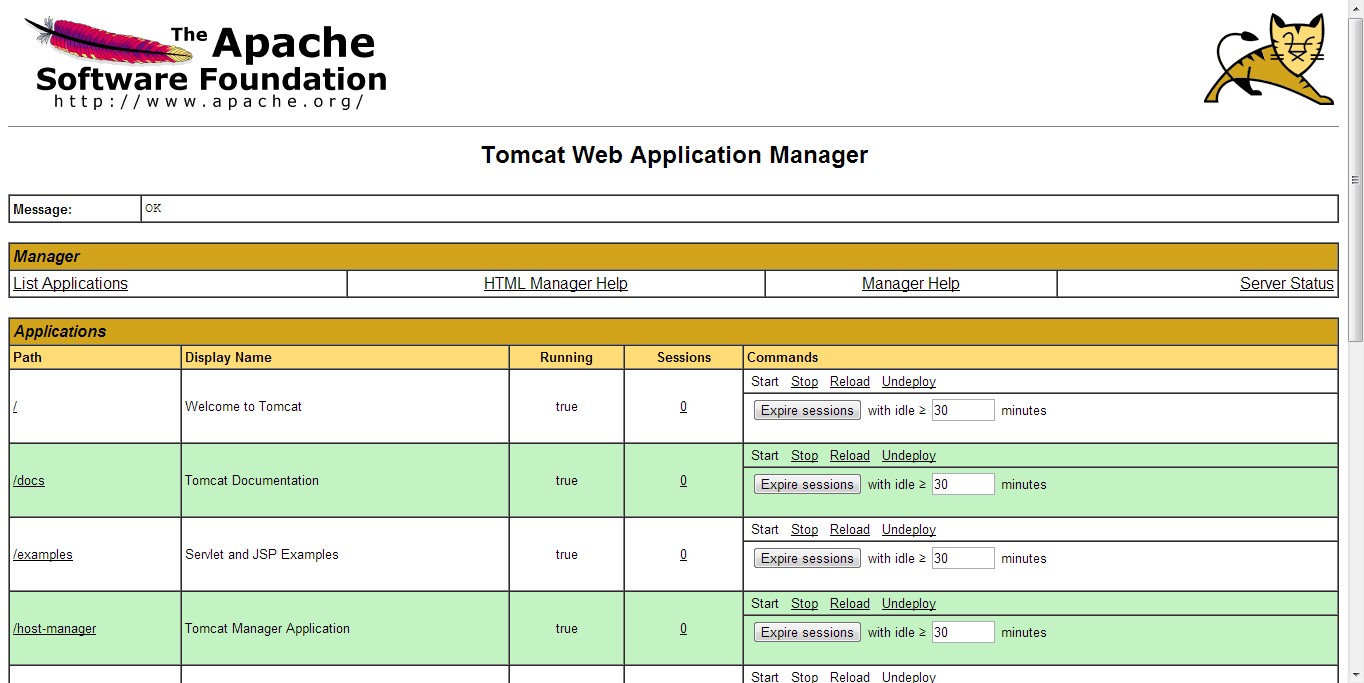
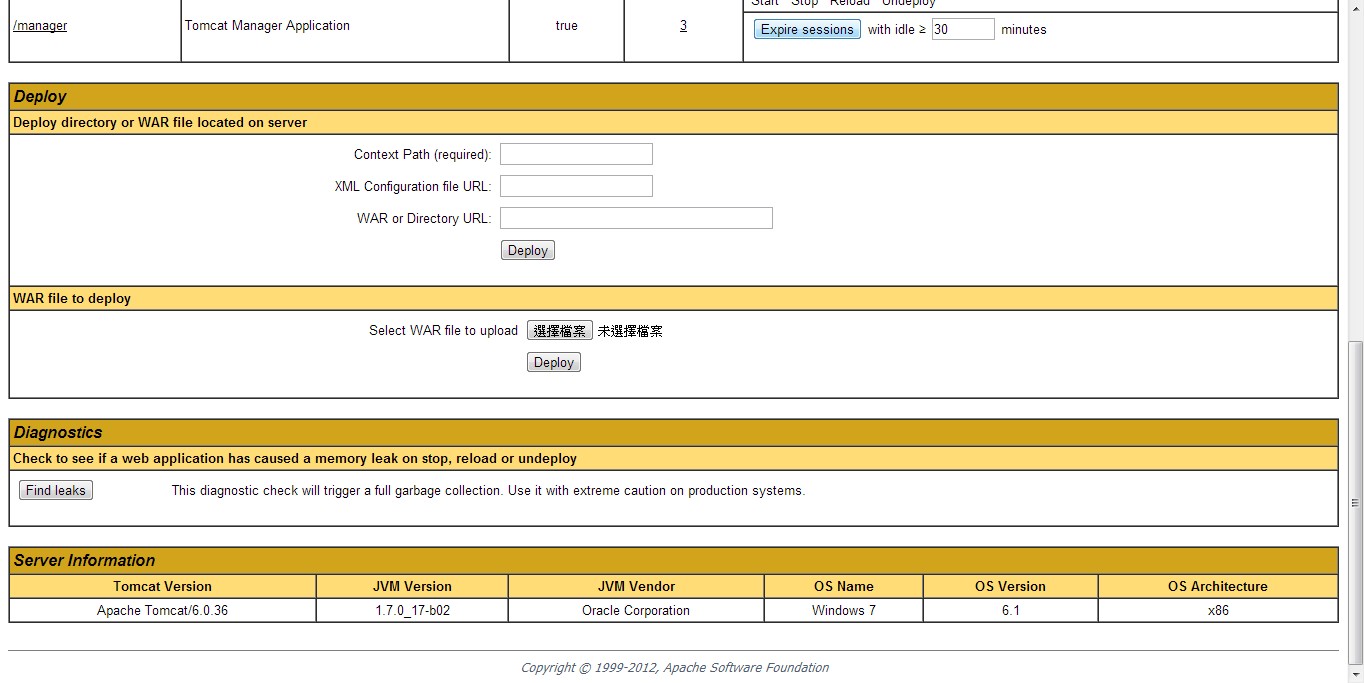
七、Tomcat管理後台資訊
Message: :顯示Tomcat目前的狀態,正常為OK Applications:顯示目前Tomcat正在執行哪些程式,預設有3個 其中 docs是關於Tomcat的官方文件 examples 程式相關範例 Path:說明該程式位於Tomcat哪個文件夾底下 Display Name:程式名稱 Running:該程式目前狀況,正常為true,也就是執行狀態 Sessions:這個程式目前使用到的Session數目(註2) Commands:可以對該程式下達命令 Start:啟動該程式,其他人就可以透過瀏覽器使用這個程式 Stop:關閉該程式,其他人就沒辦法透過瀏覽器連上這個程式 Reload:通常用於系統設定檔更新後,重新讀取設定使用 Undeploy:刪除該程式 Expire sessions with idle >= 30 minutes:當使用者連 續30分鐘都沒有執行該程式任何動作時,清除該瀏覽器的 Session值,銀行eATM網站通常是設成3分鐘或是200秒來強 迫使用者登出,增加系統安全性 Deploy:上傳寫好的程式到Tomcat的方法,通常是透過IDE軟體 (Eclipse、MyEclipse等)把寫好的程式包成WAR檔 再透過「WAR or Directory URL」上傳到Tomcat Diagnostics:診斷系統狀態,當Tomcat變得不穩或是異常時,可以試試看 Server Information:顯示目前Tomcat相關系統資訊
八、常見的問題 tomcat的預設port 8080 會與其他網站伺服器的port衝突。 解決方法如下: conf 資料夾下面的server.xml, 使用記事本打開 找到Connector port="8080" protocol="HTTP/1.1"的標籤, 把port改成其他port就可以了,如8086或8088。 [Apache_Tomcat] Eclipse 裡Tomcat 安裝教學

 ZK (1)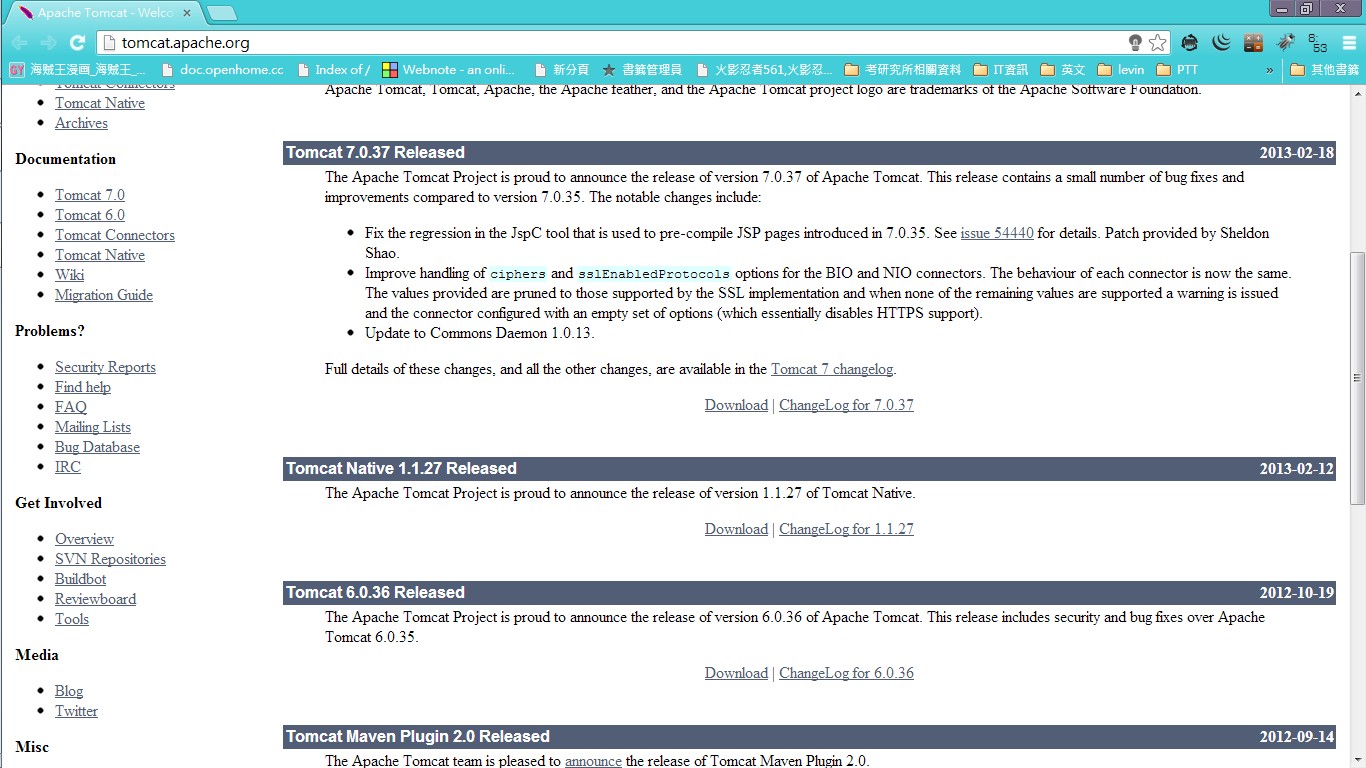



第6點有問題,在我的電腦上, rolename和roles填"manager",不會過。要填"admin-gui"才會過。 也就是: < role rolename="admin-gui" / > < user username="tomcat" password="s3cret" roles="admin-gui" / > 才會對。
(^^) 我不懂你說的「不會過」,是何事 不會過????