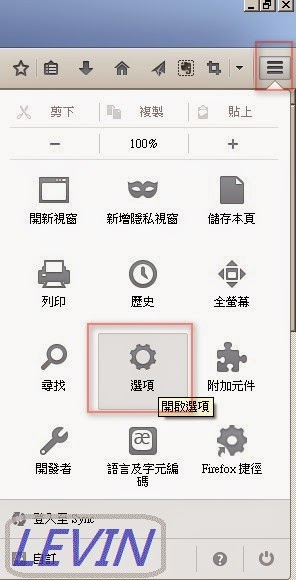
Squid 2.7 Proxy Server for Windows 之三 Set Browser Proxy 續上一篇:Squid 2.7 Proxy Server for Windows 之二 設定說明 一、說明 本篇為使用瀏覽器設定Proxy。 本篇說明主流三大瀏覽器。 1、Firfox 2、Chrome 3、IE 二、Firfox瀏覽器設定Proxy 1、開啟選單 -> 選項 (依版本不同選項位置會不一樣) (本例使用 Mozilla Taiwan 2014.6 Firfox 35.0.1) 圖1
2、進入選項 -> 綱路 -> 連線 設定 圖2
3、進入 連線設定 圖3 選擇 手動設定Proxy 輸入HTTP Proxy: 127.0.0.1 Port: 9191 (此設定為測試,如果你己知Proxy Server可改為) 輸入完後確定
4、測試 是否可連上網路。 圖4 前提你原來要可以上網路的。
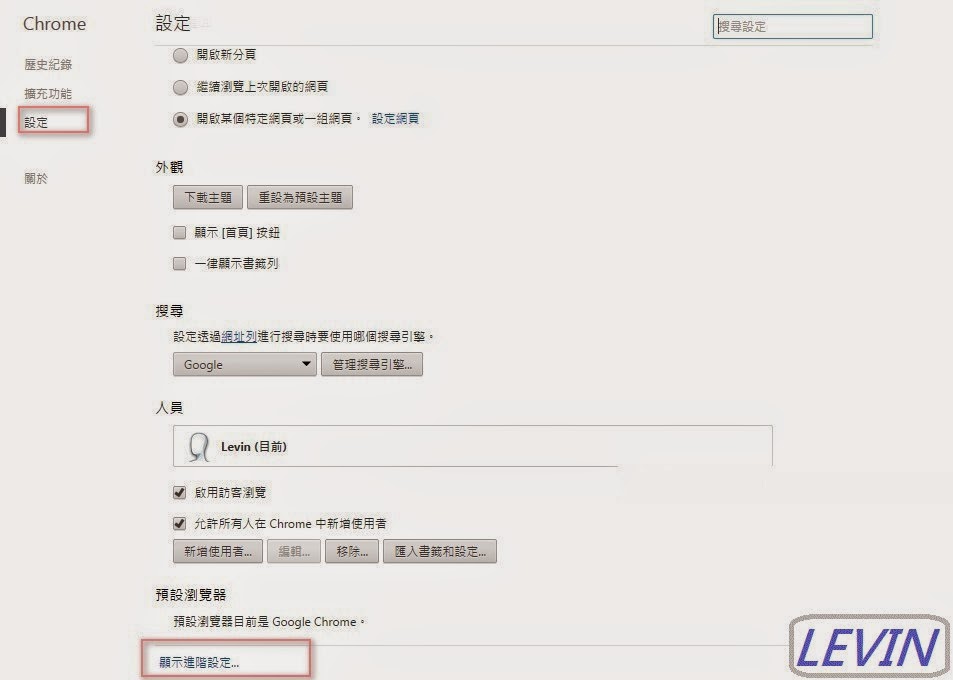
三、Chrome 瀏覽器設定Proxy 1、開啟自訂及管理 Google Chrome -> 設定 (本例使用 Google Chrome 40.0.2214.93 ) 圖5
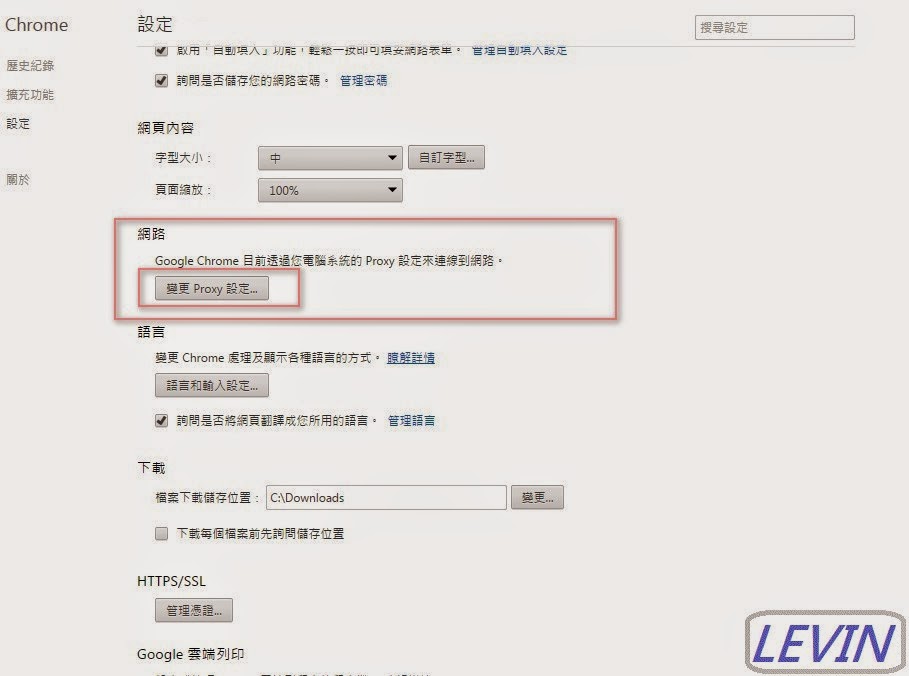
2、往下拉,找到 網路 這個選項。 圖6 沒看到 網路,按下 顯示進階設定。
3、找到 網路 選項 -> 按下 變更Proxy設定。 圖7
4、進入介面-> 連線 ->選擇LAN設定 圖8 選擇LAN設定
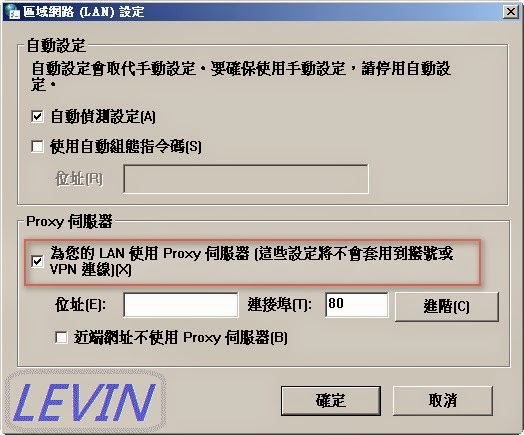
5、進入LAN設定介面 圖9 勾選為你的LAN使用Proxy伺服器......
5、修改Proxy伺服器 圖10 位址 : 127.0.0.1 連接埠: 9191 (此設定為測試,如果你己知Proxy Server可改為) 輸入完後確定 -> 確定
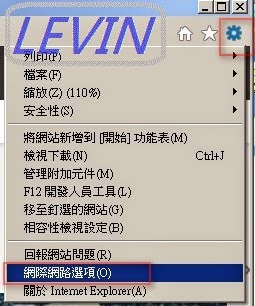
四、 IE 瀏覽器設定Proxy 1、 開啟IE 工具 圖11 開啟 網際網路選項 (本例使用 IE 11)
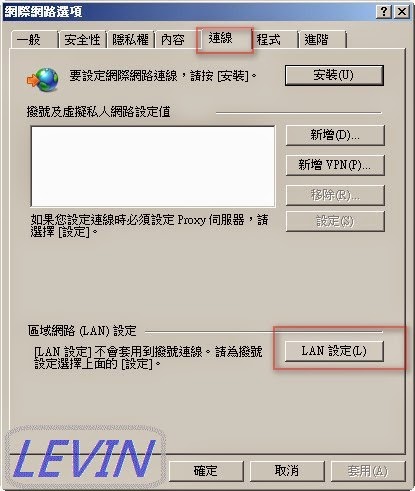
2、 進入網際網路介面 圖12 連線->選擇LAN設定
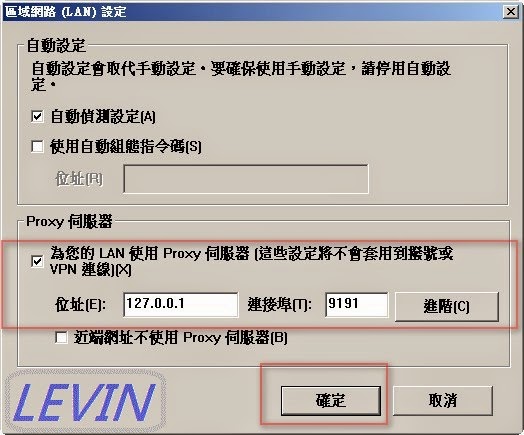
圖13 勾選為你的LAN使用Proxy伺服器...... 位址 : 127.0.0.1 連接埠: 9191 (此設定為測試,如果你己知Proxy Server可改為) 輸入完後確定 -> 確定

 ZK (1)