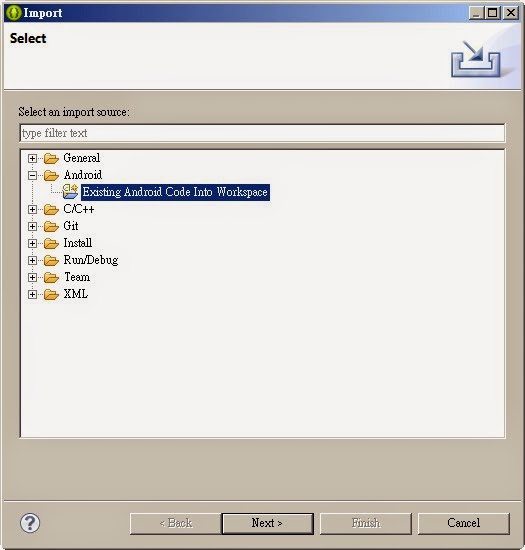
Android NDK 測試Hello專案 你需要加裝NDK(Native Development Kit) 和CDT(C/C++ Development Toolkit) 如果你沒安裝及設定 請看 上一篇:Android NDK 下載及設定 圖1 File -> Import..
圖2 Exisitng Android Code Into Workspace
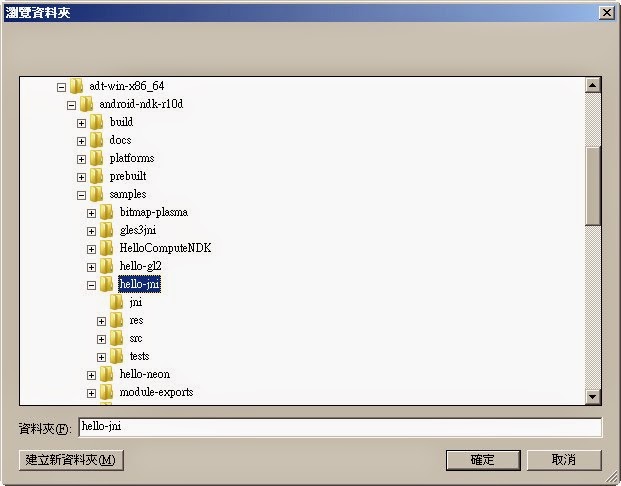
圖3 找原本NDK資料夾裡的範例程式。 [NDK目錄]\samples\hello-jni
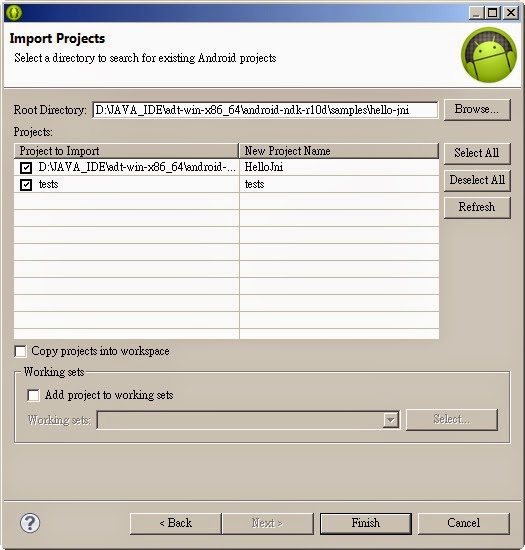
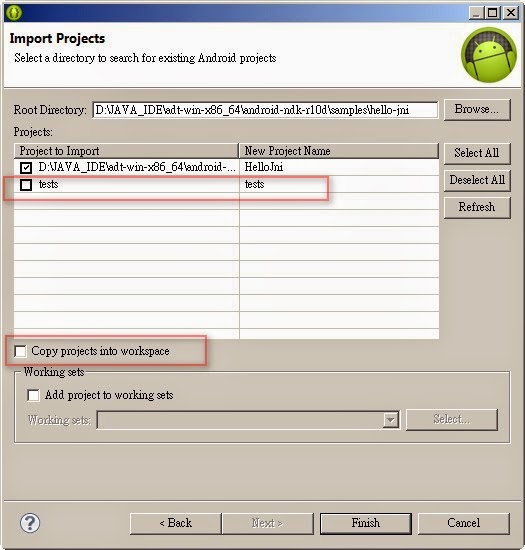
例: NDK目錄為:D:\JAVA_IDE\adt-win-x86_64\android-ndk-r10d\ 如下: D:\JAVA_IDE\adt-win-x86_64\android-ndk-r10d\samples\hello-jni 確認 圖4 Import Projects 介面 -> 取消tests資料
圖5 另外 Copy projects into workspace 勾也可不勾 勾選此項就會複製一份過來你的workspace裡, 才不會跟原來的範例混在一起。
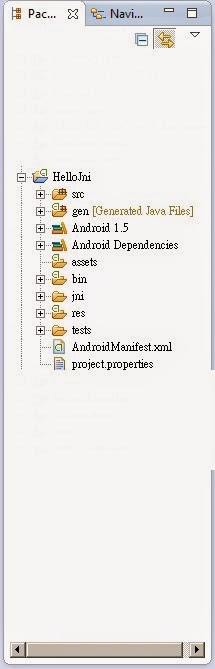
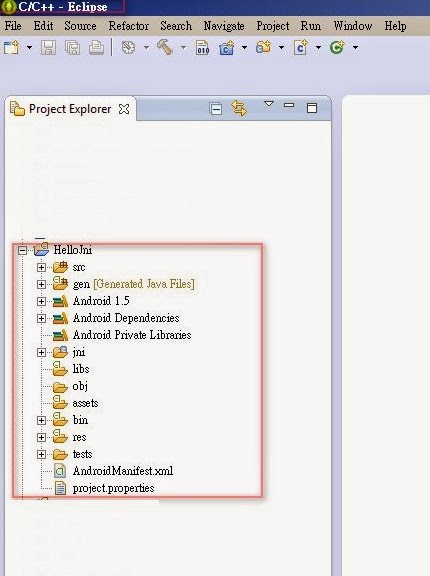
圖6 產出資料目錄,專案:HelloJni
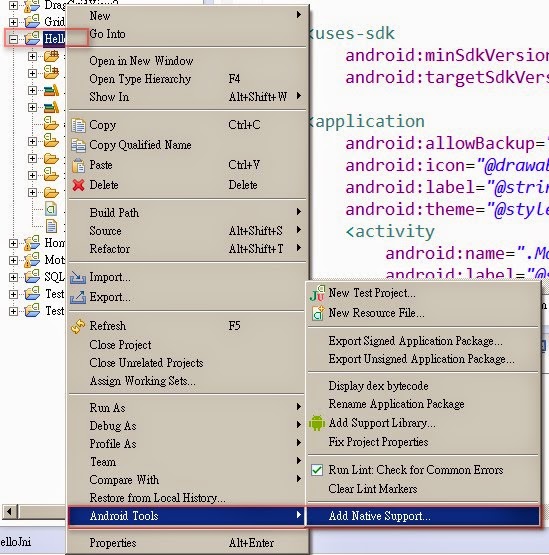
圖7 專案右鍵-> Android Tools -> Add Native Support..
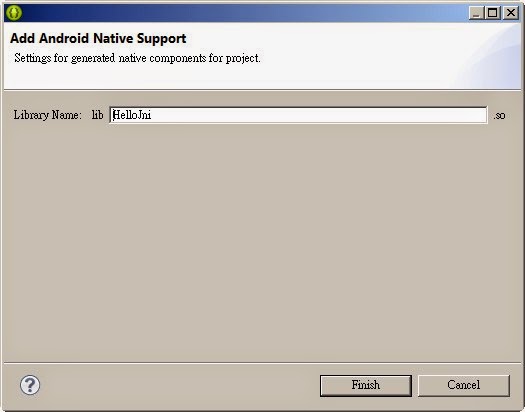
圖8 lib: HelloJni 預設跟專案同名 -> Finish
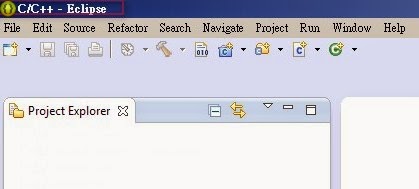
圖9 自動轉換為C/C++ 模式 (在Eclipse左上方)
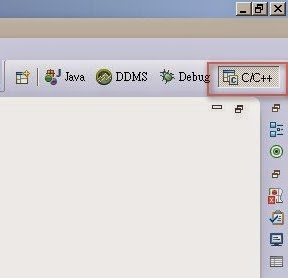
圖10 可手動選擇轉換為C/C++ 模式(在Eclipse右邊)
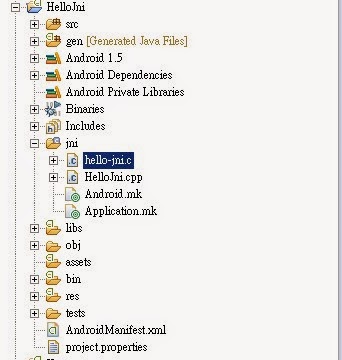
圖11 產出的資料目錄
圖12 進入jni資料,找到 hello-jni.c 如果有Method NewStringUTF could not be resolved 錯誤 請到最後看下一篇來解決問題
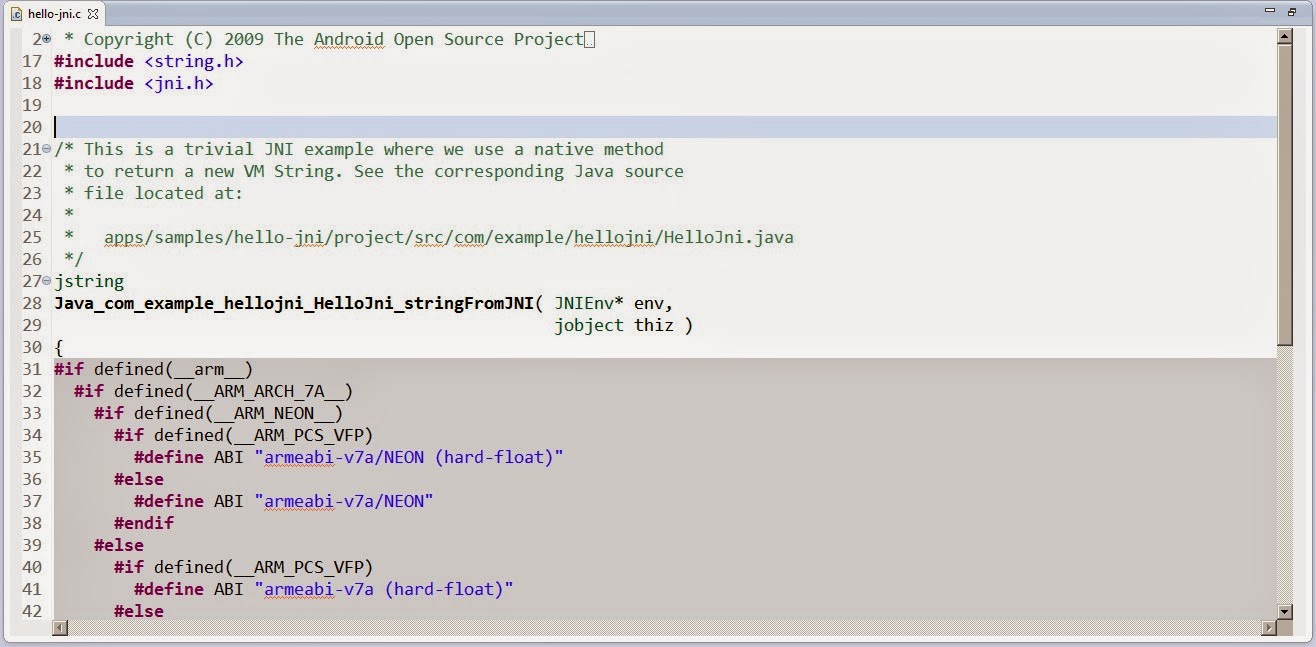
圖13 進入hello-jni.c 上頁
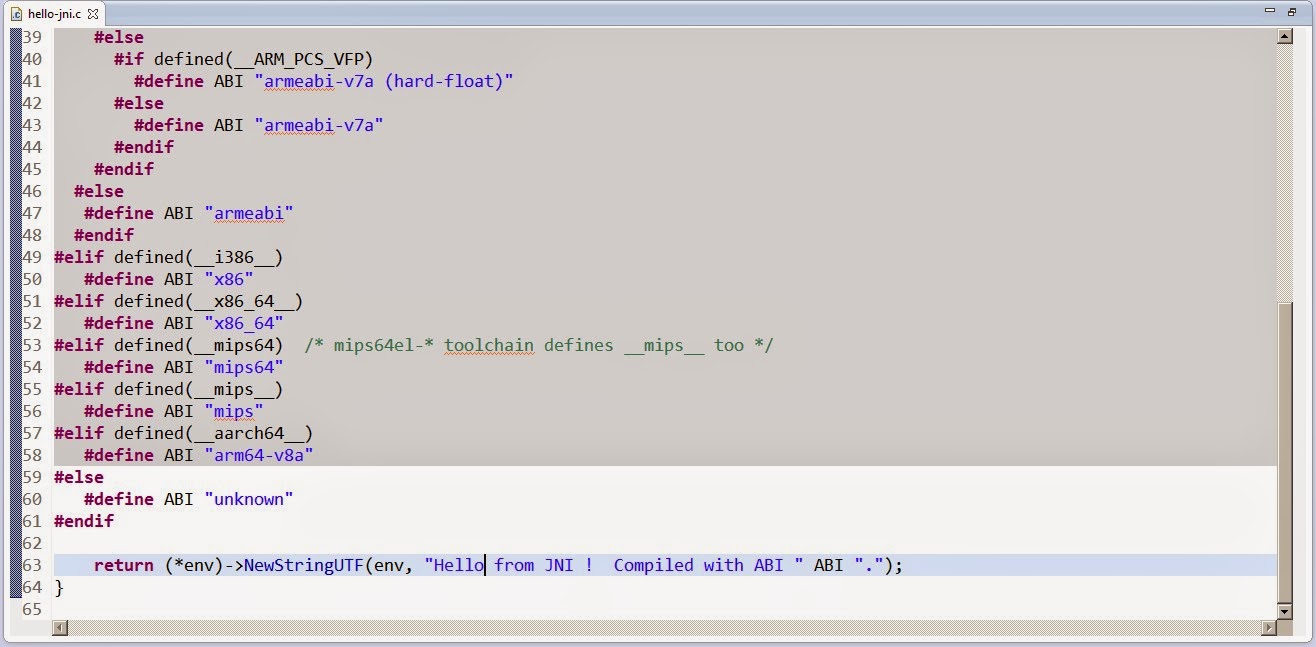
圖14 進入hello-jni.c 下頁
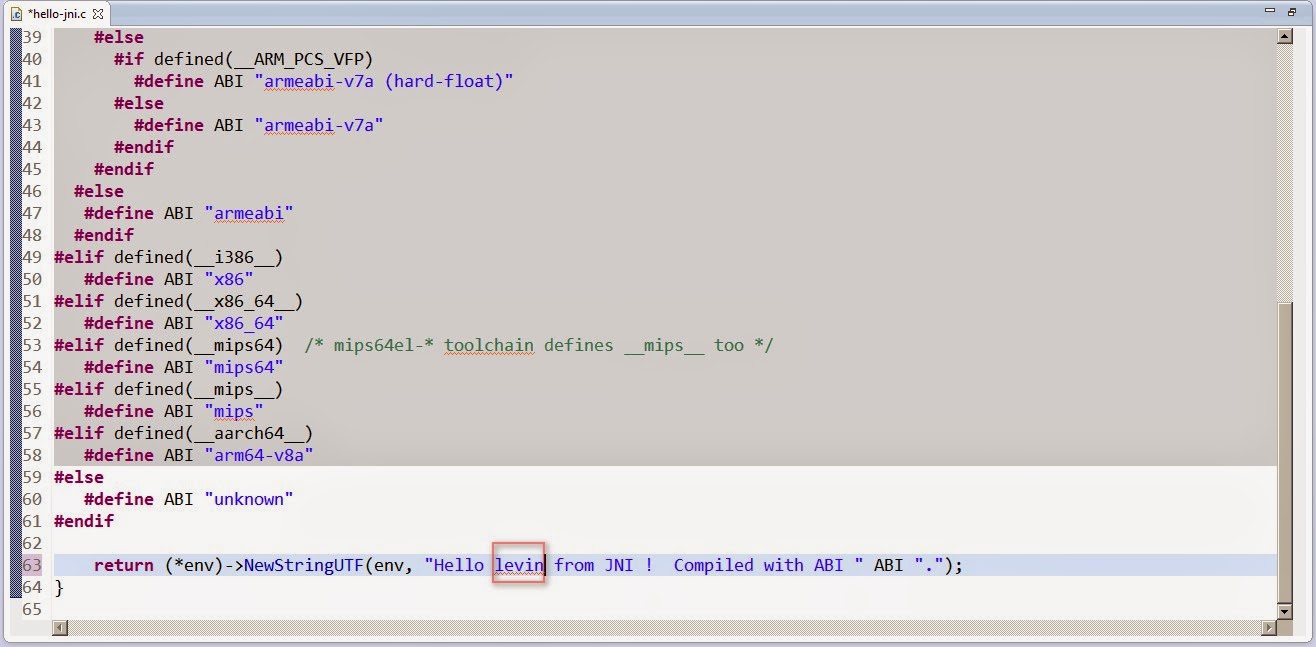
圖15 進入hello-jni.c 在最後有Hello from JNI ! ..... 本例改為 Hello levin from JNI ! .....
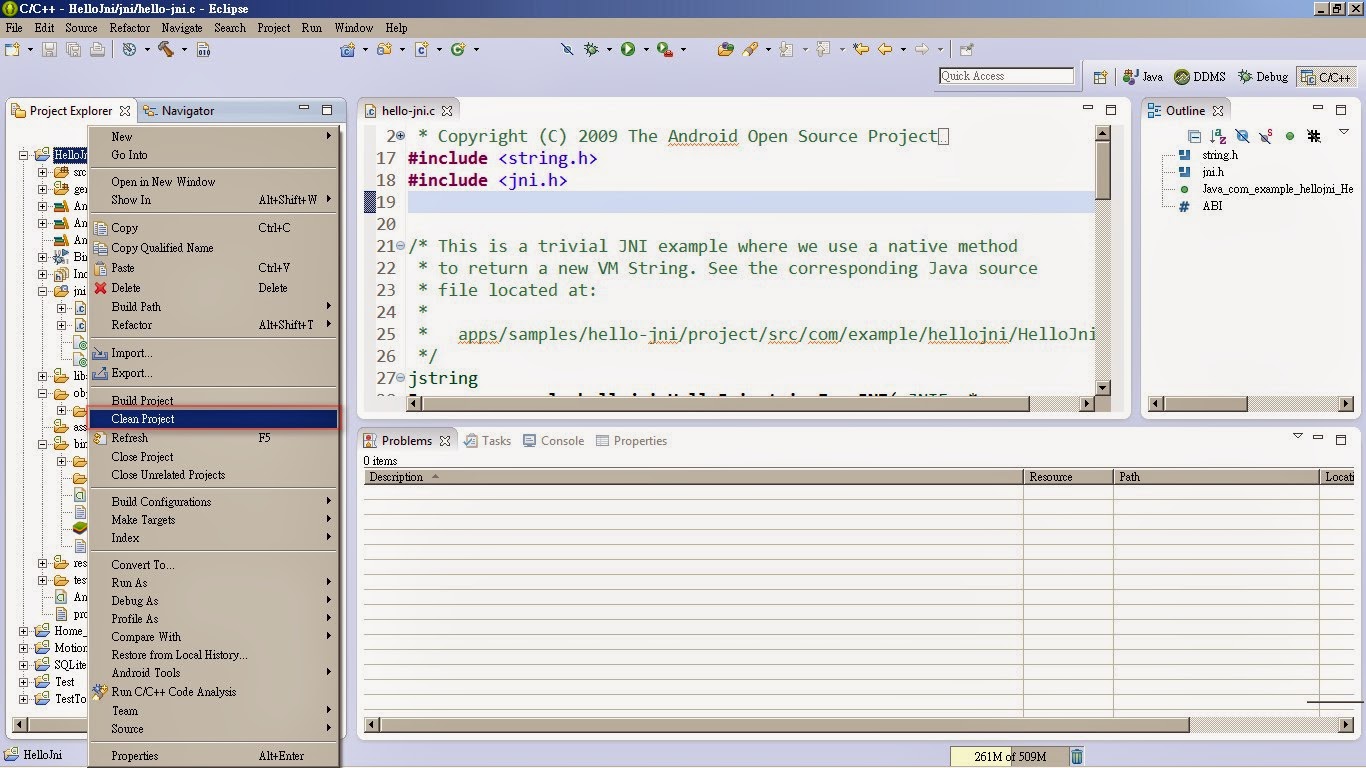
圖16 專案右鍵-> Clean Project
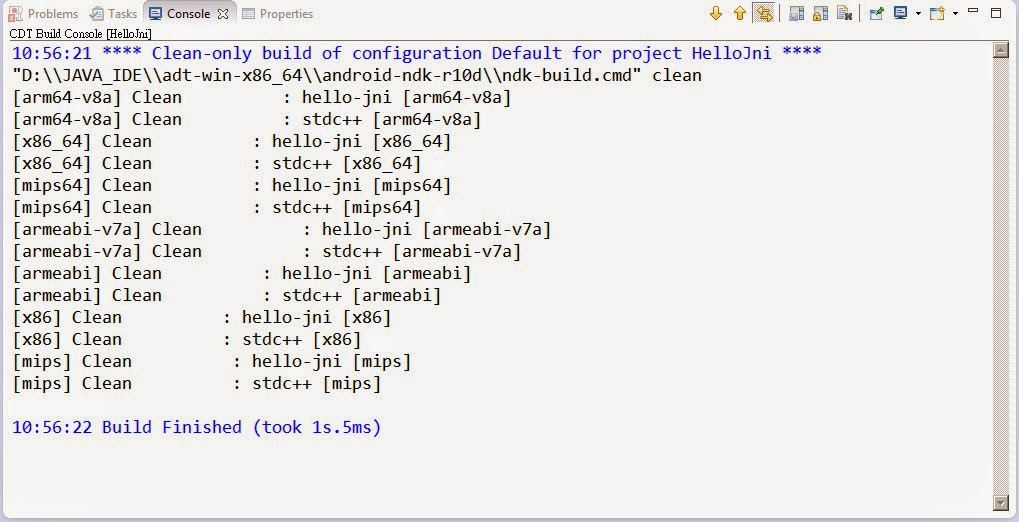
圖17 Clean Project 執行結果
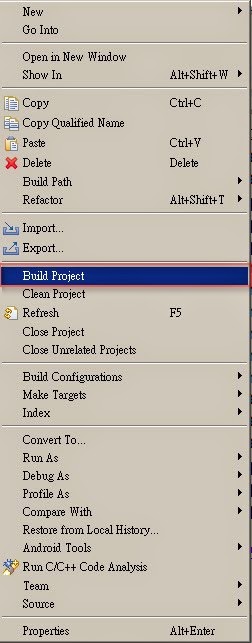
圖18 專案右鍵-> Build Project
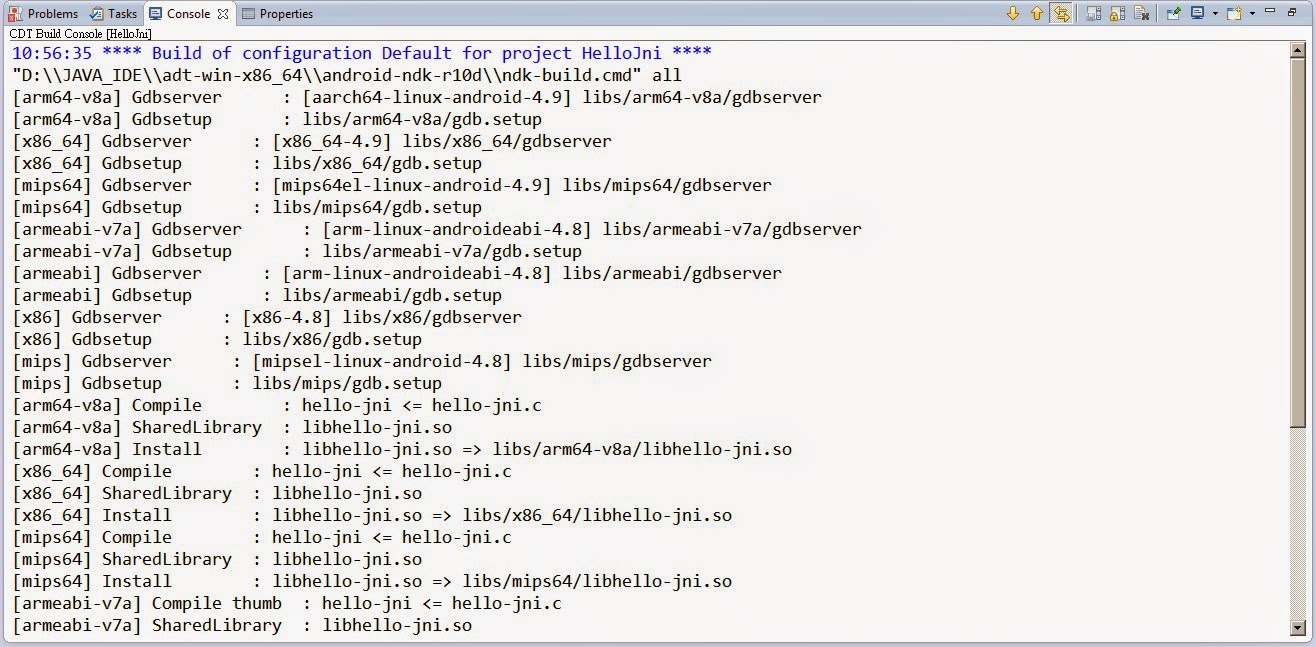
圖19 Build Project 執行結果一
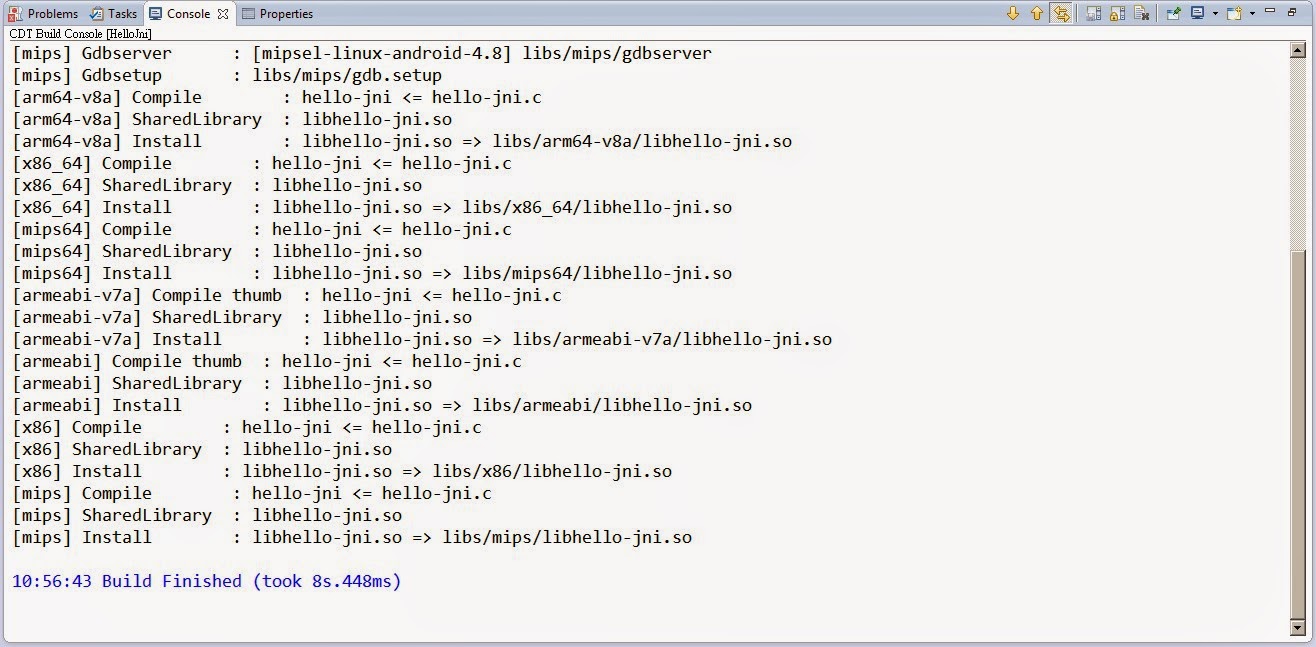
圖20 Build Project 執行結果二
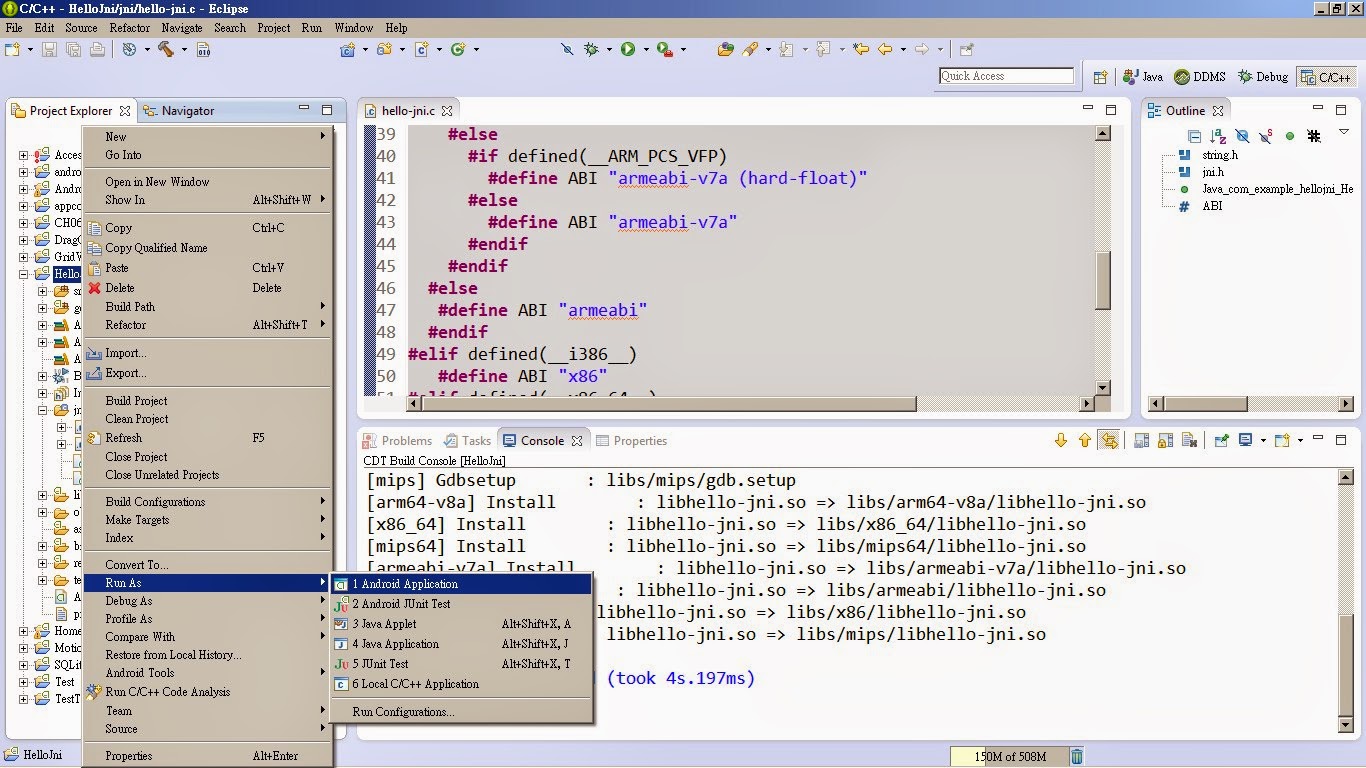
圖21 專案右鍵-> Run As -> Andrid Application
圖22 執行中..
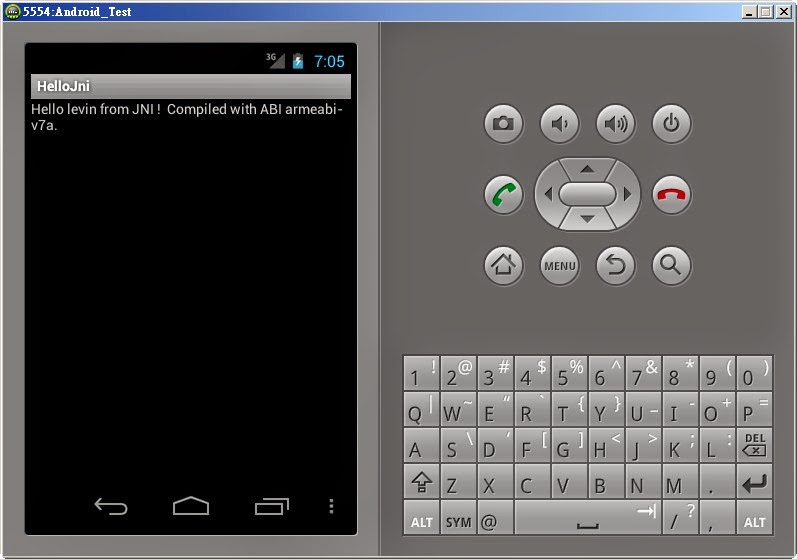
圖23 執行結果 看到這畫面就是成功使用JNI了。
註: JNI全名叫JAVA Native Interface 下一篇 Method NewStringUTF could not be resolved 解決問題

 ZK (1)