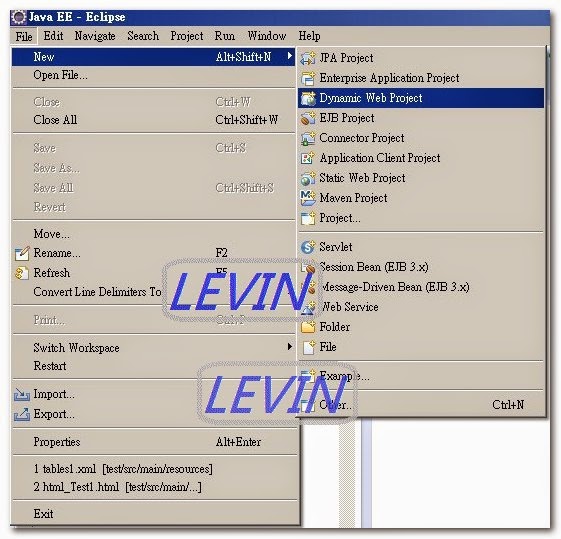
Java建立Servlet Hello World Example 使用相關工具: 作業系統:WIN 7 開發工具:eclipse win32 Version: Juno Service Release 2 JDK: jdk 1.6.0_25 Server: apache-tomcat-6.0.26 本例專案名稱: TestServlet Servlet名稱:HelloWorldServlet.java 一、建立web專案 1、開啟eclipce -> File ->New ->Dynamic Web Project 如圖:
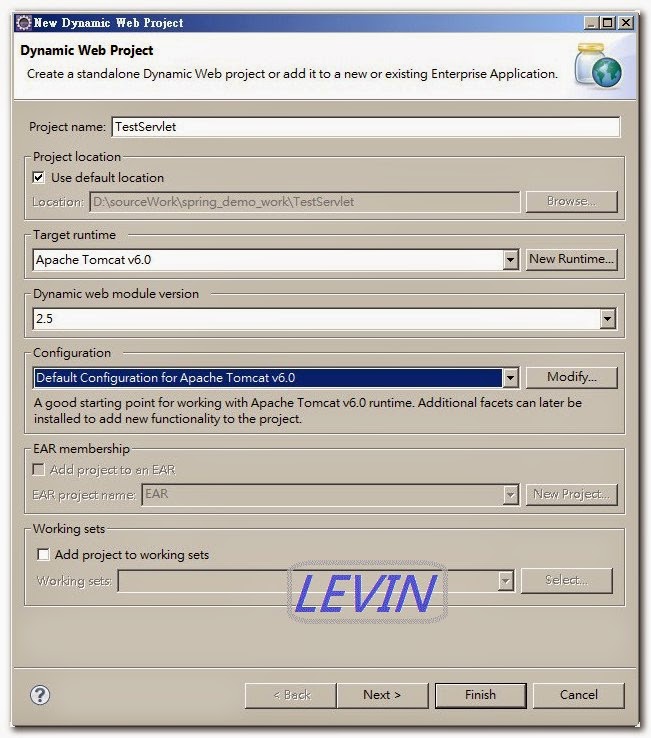
二、輸入及選擇基本資料 1、輸入Project name : TestServlet 2、選擇使用何種server來啟動:Apache Tomcat v6.0 3、Next 如圖:
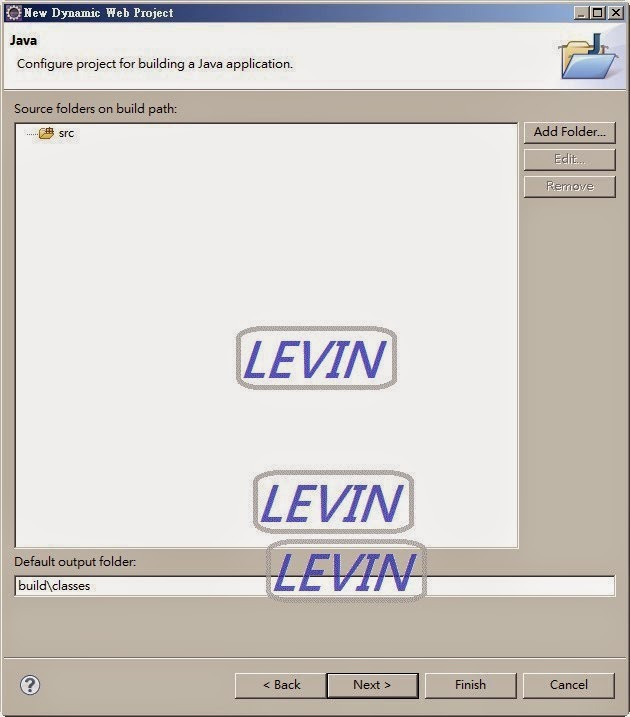
三、選擇專案building位置 ,使用預設定 1、Next 如圖:
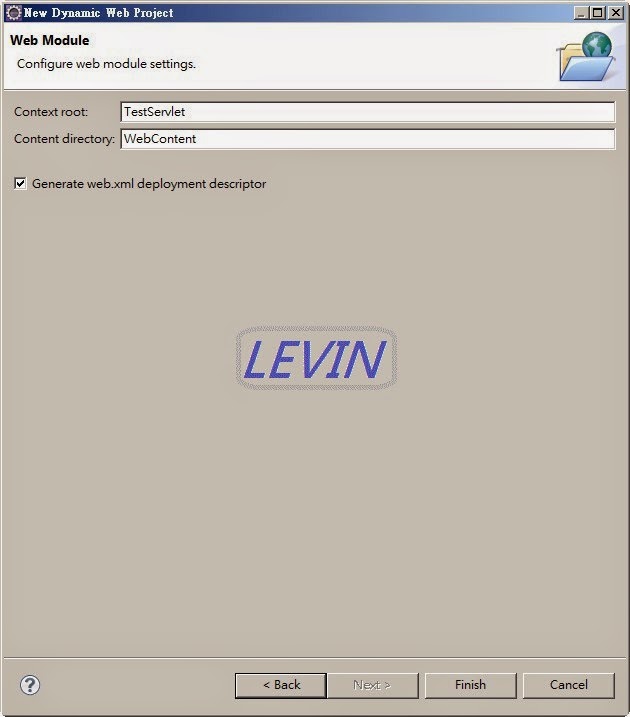
四、設定root名稱及web資料夾,使用預設定 1、Finish 注意:Generate web.xml deployment descriptor 這是否要建立web.xml 如果沒有勾選測不會產出web.xml ,到時後你要自己再建立。 因為web.xml是必須的web專案初值及相關設定檔,沒有web.xml就不用玩了。 如圖:
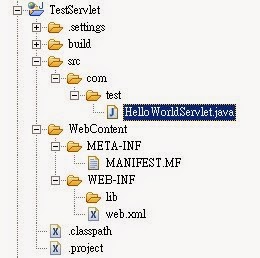
五、專案初始資料檔 如圖:
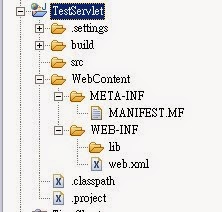
六、建立Servlet 1、TestServlet專案->New->Servlet 如圖:
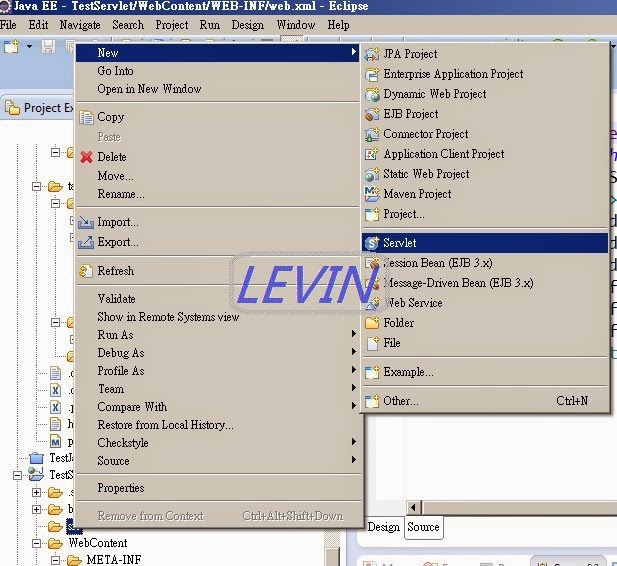
七、Servlet基本資料之一 如圖:預設資料
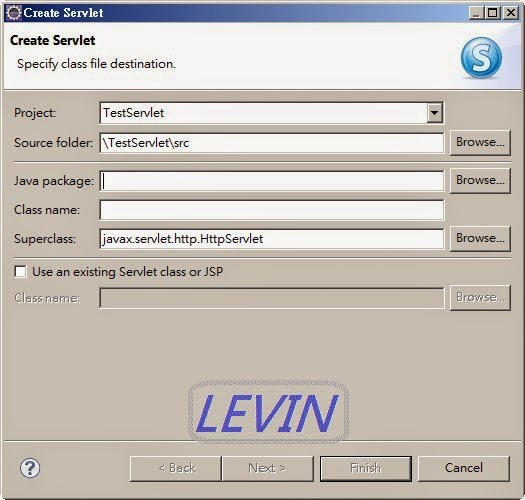
1、輸入 Java Package : com.test 2、輸入 Class name : HelloWorldServlet 3、Next 如圖:
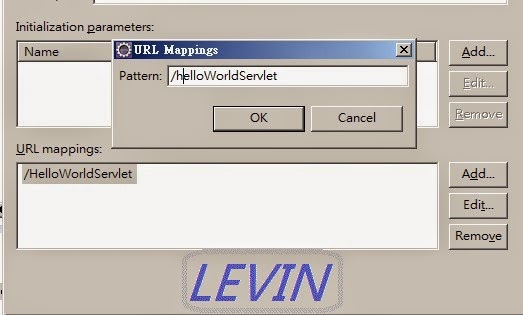
八、Servlet基本資料之二 1、Name (預設) : HelloWorldServlet 2、點選 URL mappings -> /HelloWorldServlet -> 按Edit 如圖:
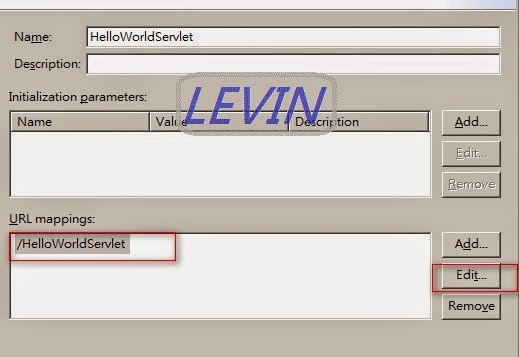
3、改URL mappings : 改為你想要的URL名稱,這是網頁對應程式的名稱 本例小改一下,原大寫H改為小寫h 如圖:
4、ok 5、Finish 如圖:
八、Servlet基本資料之三 1、選擇初始方法: 本例 預設資料 本例主要此doGet方法 一定要有。如果沒選就到時後再自己寫入。 2、Finish 如圖:
九、產出初始Servlet 如圖:
十、修改初始資料web.xml 刪除這二行 ,可刪也可不刪。 這裡沒用到就刪了吧。 <description></description> <display-name>HelloWorldServlet</display-name> 如圖:
1、修改web.xml 改為: <servlet> <servlet-name>HelloWorldServlet</servlet-name> <servlet-class>com.test.HelloWorldServlet</servlet-class> </servlet> <servlet-mapping> <servlet-name>HelloWorldServlet</servlet-name> <url-pattern>/helloWorldServlet</url-pattern> </servlet-mapping> 如圖:
十一、修改初始資料 HelloWorldServlet.java 如圖:
1、修改HelloWorldServlet的doGet response.setContentType("text/html"); response.getWriter().println("<h1>Hello World.</h1>"); 如圖:
十二、啟動server 測試專案 1、專案右鍵-> Run As -> Run on Server 如圖:
2、選擇server -> Tomcat -> Finish 如圖:
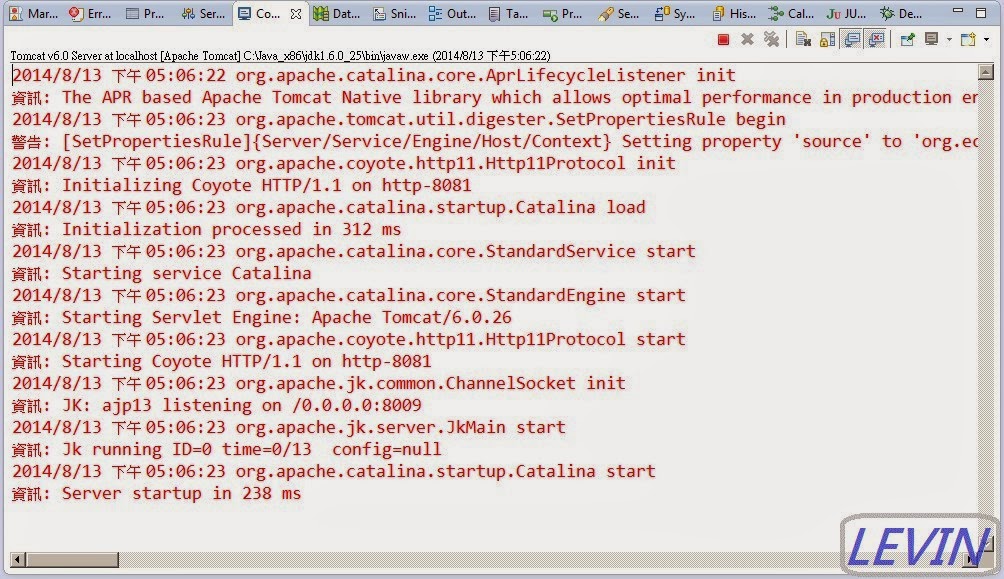
3、啟動成功 如圖:
4、啟動成功後的畫面,(http://localhost:8081/) 如圖:
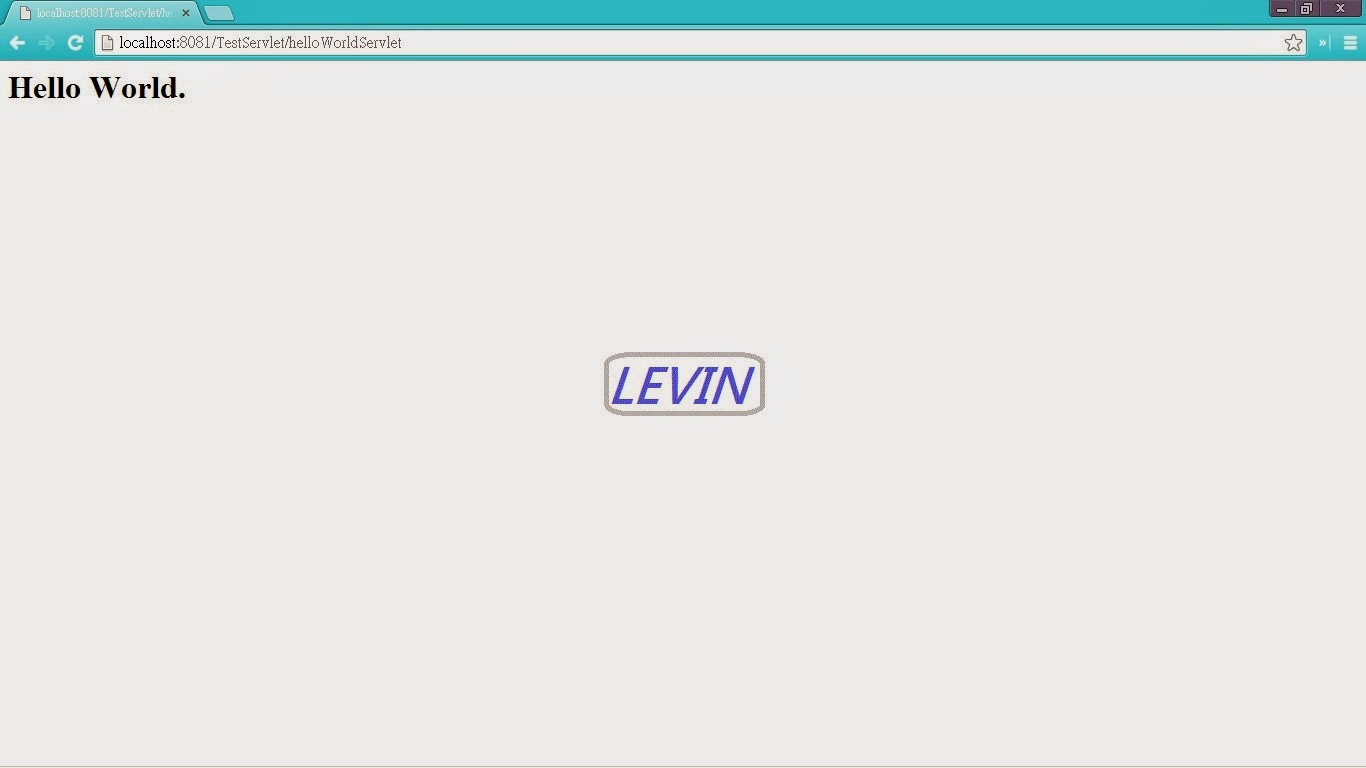
5、進入TestServlet的畫面(http://localhost:8081/TestServlet/) 如圖:
本篇相關文 [JAVA_IDE] Eclipse Downloads 如果沒有裝Tomcat: 參考: [Apache_Tomcat] Tomcat 安裝教學 [Apache_Tomcat] Eclipse 裡Tomcat 安裝教學

 ZK (1)